


باستخدام AI GuideGenie، الذي طوّرته Nanodesigntec، يمكنك بسهولة إعداد موظف افتراضي يعمل بالذكاء الاصطناعي وتخصيصه لتلبية احتياجات نشاطك التجاري أو مؤسستك الخدمية من خلال لوحة تحكم سهلة الاستخدام.
يمكنك تحميل شعار مؤسستك، واختيار شخصية ثلاثية الأبعاد، وتحديد اللغة المفضلة وأسلوب التواصل، وإضافة معلومات النشاط التجاري والمنتجات والخدمات، وتخصيص طريقة ظهور موظفك على الشاشة، وتقديم التعليمات التي تحدد كيفية تفاعل موظفك الافتراضي مع العملاء والزوار.
سواء كنت تدير مطعمًا أو فندقًا أو مستشفى أو صالة رياضية أو مركزًا للتسوق أو مؤسسة تعليمية أو مركزًا ثقافيًا أو مؤسسة خدمية، فإن قسم Configure AI Employee يوفر الأدوات الأساسية لإعداد موظفك الافتراضي وتخصيص تجربة العملاء.
في هذا الدليل، سنرشدك إلى كيفية الوصول إلى إعدادات موظفك، وتحميل شعار مؤسستك، واختيار شخصية، وتخصيص معلومات النشاط التجاري والتعليمات، وإدارة المنتجات والخدمات.
🚀 1. كيفية الوصول إلى إعدادات موظفك الافتراضي
قبل تخصيص موظفك الافتراضي، تحتاج إلى تسجيل الدخول إلى حسابك على موقع Nanodesigntec.
🔑 الخطوة 1: تسجيل الدخول إلى حسابك
- افتح موقع Nanodesigntec الرسمي.
- سجّل الدخول باستخدام بيانات اعتماد حسابك.
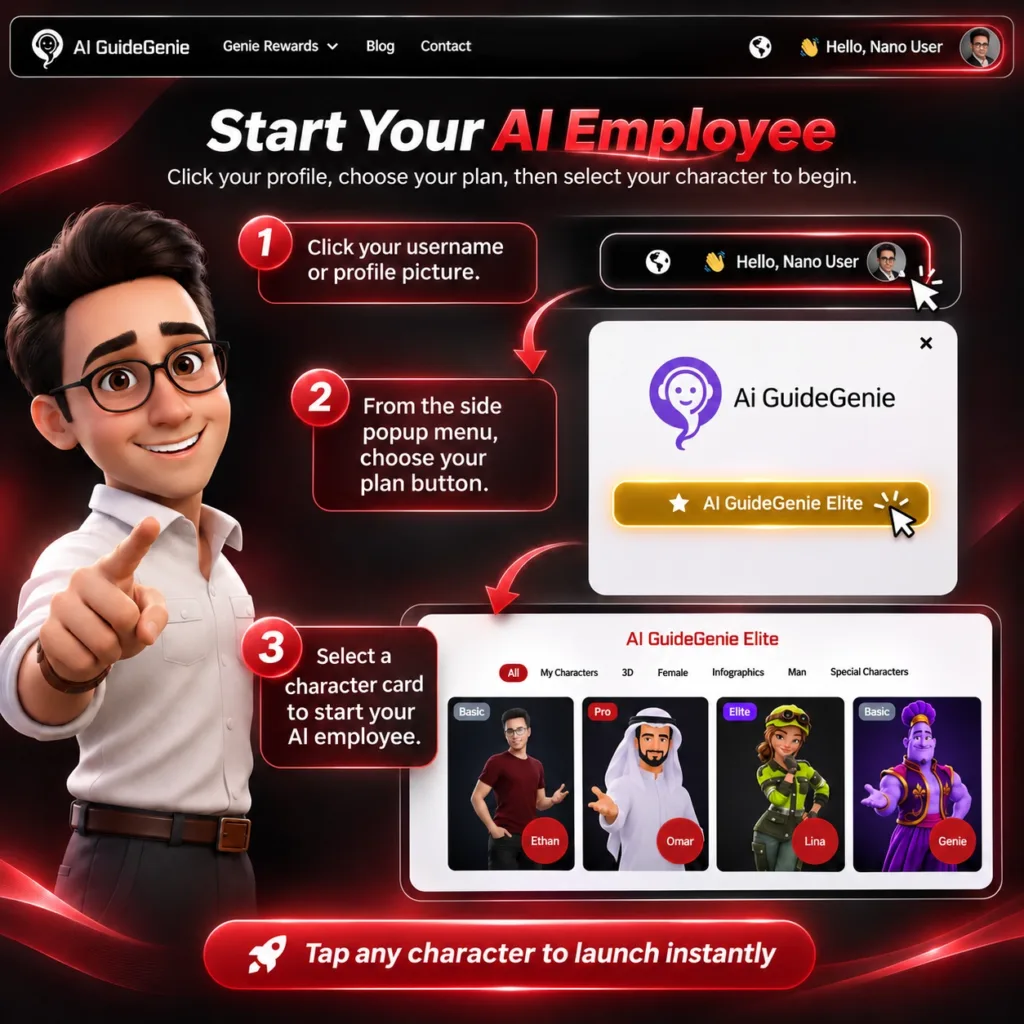
- بعد تسجيل الدخول بنجاح، سيظهر اسم المستخدم الخاص بك أعلى الموقع، بجوار صورة ملفك الشخصي.
👤 الخطوة 2: فتح قائمة حسابك
- انقر على اسم المستخدم أو صورة ملفك الشخصي في أعلى الصفحة.
- ستظهر قائمة جانبية تعرض الاختصارات والخدمات المتاحة لحسابك.
- من هذه القائمة، يمكنك الوصول إلى خدمات AI GuideGenie وإعدادات حسابك.
💡 من المفيد معرفته: تُسمى هذه الواجهة Side Menu. وهي توفر وصولًا مريحًا إلى خدماتك دون الحاجة إلى البحث في صفحات الموقع المختلفة.
⚙️ الخطوة 3: فتح Configure AI Employee
- في القائمة الجانبية، ابحث عن زر Configure AI Employee.
- انقر على الزر للانتقال مباشرةً إلى صفحة إعداد الموظف الافتراضي.
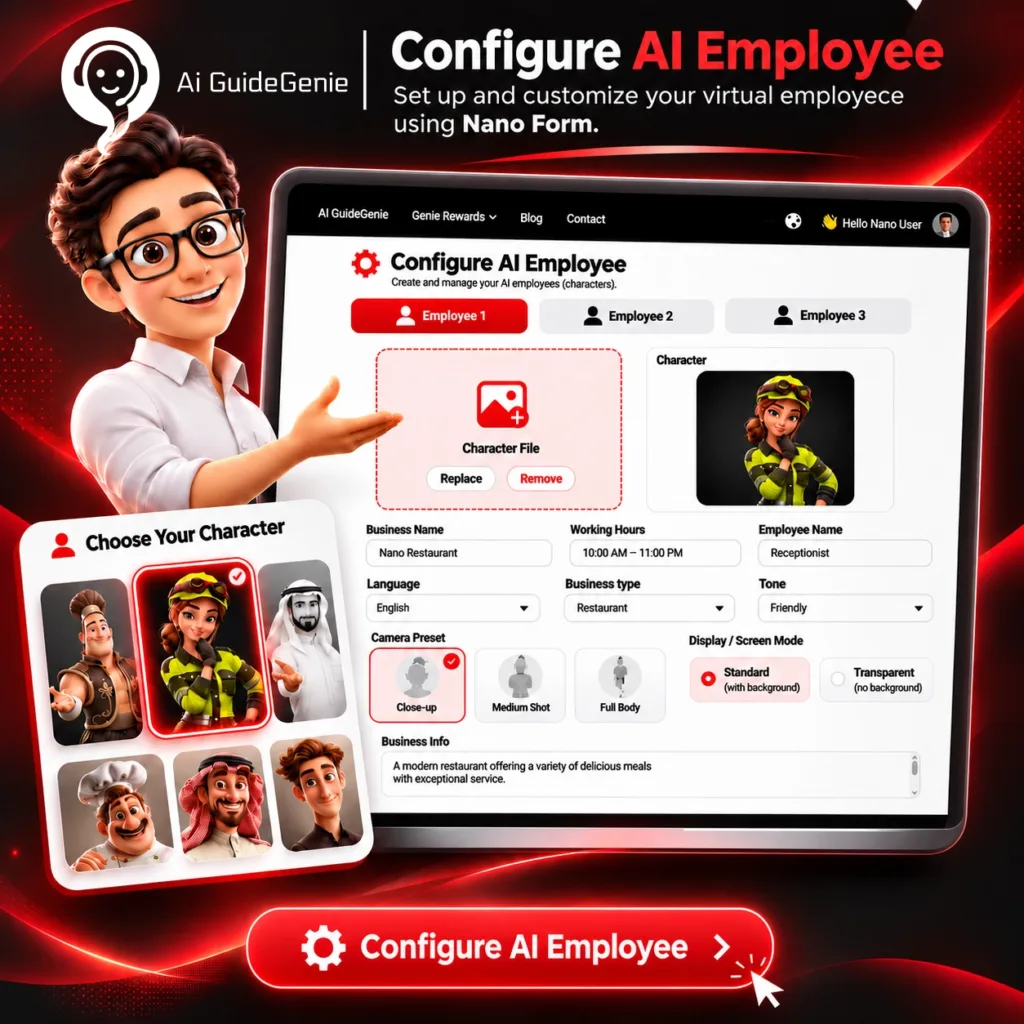
- ستظهر واجهة AI Employees، وتعرض الموظفين المتاحين وإعدادات التخصيص الخاصة بهم.
✅ أنت الآن مستعد لتهيئة موظفك الافتراضي أو تحديث إعدادات موظف موجود.
👥 2. إدارة موظفيك الافتراضيين (AI Employees)
يتيح لك AI GuideGenie تهيئة عدة موظفين افتراضيين، اعتمادًا على عدد الموظفين المشمولين في اشتراكك.
في أعلى صفحة التهيئة، ستجد علامات تبويب للموظفين مثل:
- 👤 Employee 1: موظفك الافتراضي الأول.
- 👤 Employee 2: موظفك الافتراضي الثاني.
- 👤 Employee 3: موظفك الافتراضي الثالث.
لا تمثل علامات التبويب هذه خطوات إعداد متتابعة، بل تمثل كل علامة تبويب موظفًا افتراضيًا منفصلًا ضمن حسابك.
🏢 تخصيص كل موظف بشكل مستقل
يمكنك تخصيص كل موظف وفقًا لدوره المحدد ضمن نشاطك التجاري أو مؤسستك الخدمية.
على سبيل المثال:
- 🤵 الموظف 1: الترحيب بالعملاء والزوار واستقبالهم.
- 🛍️ الموظف 2: تقديم معلومات حول المنتجات والخدمات.
- 💬 الموظف 3: الإجابة عن الاستفسارات العامة وإرشاد الزوار.
للتبديل بين الموظفين، ما عليك سوى النقر على علامة تبويب الموظف المعني.
✅ مهم: يعتمد عدد الموظفين المتاحين على خطة اشتراكك، وقد تختلف بعض الخيارات وفقًا لباقتك.
🏷️ 3. ارفع شعار نشاطك التجاري أو مؤسستك (Upload Your Logo)
قبل اختيار شخصيتك الافتراضية، يمكنك رفع شعار نشاطك التجاري أو مؤسستك ليظهر كرمز تعريفي على ملابس موظفك الافتراضي.
تساعد هذه الميزة على ترسيخ هوية مرئية لموظفك، مما يجعل الشخصية تبدو ممثلًا لعلامتك التجارية أو مؤسستك بدلًا من كونها شخصية افتراضية عامة.
📤 كيفية رفع شعارك
- انتقل إلى قسم Upload Your Logo.
- انقر على أيقونة + أو منطقة الرفع المخصصة.
- حدّد صورة شعارك من جهازك.
- بدلًا من ذلك، اسحب ملفك وأفلته في منطقة الرفع.
- بعد رفع الشعار، ستتم إضافته إلى إعدادات هوية موظفك الافتراضي.
📐 أبعاد الشعار الموصى بها
توصي الواجهة باستخدام صورة مربعة بالأبعاد التالية:
512 × 512 بكسل
للحصول على أفضل النتائج:
- ✅ استخدم شعارًا واضحًا وعالي الجودة.
- ✅ يُفضَّل استخدام خلفية شفافة إذا كان تنسيق الملف يدعم ذلك.
- ✅ حافظ على توسيط الشعار داخل الصورة.
- ✅ تجنّب النصوص الصغيرة جدًا التي قد يصعب قراءتها.
- ✅ استخدم الشعار الرسمي لنشاطك التجاري أو مؤسستك.
👕 أين سيظهر شعارك؟
يُستخدم شعارك كعلامة تعريف مرئية، أو Visual ID، على ملابس موظفك الافتراضي.
يساعد ذلك على ربط مظهر الشخصية بهوية نشاطك التجاري أو مؤسستك.
على سبيل المثال، يمكن أن يمثّل الشعار فندقًا أو مؤسسة تعليمية أو مستشفى أو متجرًا للبيع بالتجزئة أو أي مؤسسة أخرى.
💡 نصيحة: اختر شعارًا بسيطًا وسهل التعرّف إليه ليظل واضحًا وقابلًا للتعرّف حتى عند عرضه بحجم أصغر على ملابس الشخصية.
🎭 4. اختر شخصية موظفك الافتراضي (Select Character)
بعد رفع شعار مؤسستك، يمكنك اختيار الشخصية ثلاثية الأبعاد التي ستمثّل نشاطك التجاري أو مؤسستك عند التفاعل مع العملاء والزوار.
🧑💼 كيفية اختيار شخصية
- انتقل إلى قسم الشخصية في صفحة إعداد الموظف.
- انقر على منطقة معاينة الشخصية أو خيار اختيار الشخصية.
- ستظهر نافذة اختيار الشخصية.
- تصفّح الشخصيات المتاحة في مكتبة AI GuideGenie.
- انقر على الشخصية التي تريد استخدامها.
- ستظهر الشخصية المحددة في منطقة المعاينة ضمن إعدادات الموظف.
تتضمن مكتبة الشخصيات مجموعة متنوعة من التصاميم المناسبة لمختلف المجالات والأنشطة، مع أزياء ومظاهر وأنماط مرئية مختلفة.
🔒 ماذا يعني “مُعيَّن”؟
قد تلاحظ أن بعض الشخصيات تظهر بتدرجات الرمادي وموسومة بأنها مُعيَّنة.
هذا يعني أن الشخصية مُعيَّنة بالفعل لموظف آخر ضمن حسابك، ولا يمكن اختيارها للموظف الحالي.
يساعد هذا النظام على تنظيم تعيينات الشخصيات، ويمنع تعيين الشخصية نفسها لعدة موظفين عندما تكون هذه التعيينات مقيّدة.
🔄 كيفية تغيير شخصيتك
إذا أردت استبدال شخصيتك الحالية، فعُد إلى نافذة اختيار الشخصية واختر شخصية أخرى متاحة.
💡 نصيحة: اختر شخصية تعكس هوية مؤسستك وجمهورك المستهدف لإنشاء تجربة عملاء تبدو متسقة مع علامتك التجارية.
🏢 5. إعداد المعلومات الأساسية لموظفك
بعد اختيار شخصيتك، يمكنك إدخال المعلومات الأساسية التي سيستخدمها موظفك الافتراضي عند التفاعل مع العملاء والزوار.
🏬 اسم النشاط التجاري
أدخل اسم النشاط التجاري أو المؤسسة التي سيمثلها موظفك الافتراضي.
مثال: Nano Services
يساعد ذلك موظفك على التعريف بالمؤسسة والترحيب بالعملاء باستخدام اسم النشاط التجاري الصحيح.
⏰ ساعات العمل
حدّد ساعات عمل نشاطك التجاري أو مؤسستك.
مثال: 09:00 AM – 06:00 PM
يمكن لموظفك الافتراضي استخدام هذه المعلومات عند الإجابة عن الأسئلة المتعلقة بمواعيد الفتح والإغلاق.
👤 اسم الموظف
يمكنك تعيين اسم مخصص لكل موظف افتراضي.
مثال: موظف الاستقبال
يكون ذلك مفيدًا بشكل خاص عند إدارة عدة موظفين، إذ يسهل تحديد أدوارهم الفردية وتنظيمها.
✅ نصيحة: تأكد من دقة جميع المعلومات المُدخلة وحداثتها، إذ يساعد ذلك موظفك الافتراضي على تقديم ردود أكثر موثوقية.
🌍 6. اختر اللغة ونوع النشاط التجاري ونبرة التواصل
يتيح لك هذا القسم تحديد طريقة تواصل موظفك الافتراضي مع العملاء والزوار.
🗣️ اللغة
يوفر AI GuideGenie مجموعة واسعة من خيارات اللغة، مما يتيح لك تخصيص موظفك الافتراضي وفقًا لجمهورك المستهدف.
تتضمن إعدادات لغة النظام 58 خيارًا، بما في ذلك Multi، المصمم للتواصل متعدد اللغات.
🌐 خيارات اللغة المتاحة
- 🌐 Multi – متعدد اللغات
- العربية
- الإنجليزية
- الفرنسية
- الإسبانية
- الصينية
- الأفريكانية
- الأرمنية
- الأذربيجانية
- البيلاروسية
- البوسنية
- البلغارية
- الكاتالونية
- الكرواتية
- التشيكية
- الدنماركية
- الهولندية
- الإستونية
- الفنلندية
- الجاليكية
- الألمانية
- اليونانية
- العبرية
- الهندية
- المجرية
- الأيسلندية
- الإندونيسية
- الإيطالية
- اليابانية
- الكانادا
- الكازاخية
- الكورية
- اللاتفية
- الليتوانية
- المقدونية
- الملايوية
- الماراثية
- الماورية
- النيبالية
- النرويجية
- الفارسية
- البولندية
- البرتغالية
- الرومانية
- الروسية
- الصربية
- السلوفاكية
- السلوفينية
- السواحيلية
- السويدية
- التاغالوغية
- التاميلية
- التايلاندية
- التركية
- الأوكرانية
- الأردية
- الفيتنامية
- الويلزية
🌐 ما هو الوضع المتعدد؟
يتيح خيار الوضع المتعدد التواصلَ متعدد اللغات، مما يجعله مفيدًا بشكل خاص للشركات والمؤسسات التي ترحّب بالعملاء والزوار من بلدان مختلفة.
يوفر هذا الإعداد مرونة أكبر في البيئات متعددة اللغات، بدلًا من تقييد التواصل بلغة واحدة محددة.
💡 نصيحة: إذا كان نشاطك التجاري يخدم جمهورًا دوليًا، فقد يكون الوضع المتعدد خيارًا مناسبًا. أما إذا كان معظم عملائك يتحدثون لغة محددة واحدة، فيمكنك اختيار تلك اللغة مباشرةً من القائمة.
🗨️ اللهجة العربية
عند اختيار اللغة العربية، قد تظهر إعدادات إضافية تتيح لك اختيار لهجة محددة، وذلك بحسب خيارات النظام المتاحة.
على سبيل المثال:
العربية السعودية
يمكن أن يساعد اختيار اللهجة المناسبة في جعل أسلوب تواصل موظفك الافتراضي أكثر ألفة وطبيعية لجمهورك المستهدف.
🏪 نوع النشاط التجاري
يساعد هذا الإعداد في تحديد نوع النشاط التجاري أو الخدمة التي سيمثلها موظفك الافتراضي.
تشمل الخيارات المتاحة ما يلي:
- 🍽️ مطعم: المطاعم ومنشآت تقديم الطعام.
- 🏥 مستشفى: المستشفيات ومنشآت الرعاية الصحية.
- 🏨 فندق: الفنادق ومنشآت الضيافة.
- 🏋️ صالة رياضية: مراكز اللياقة البدنية والصالات الرياضية.
- 🛍️ مركز تسوق: مراكز التسوق ومتاجر التجزئة.
- ℹ️ معلومات: خدمات المعلومات والاستفسارات.
- ⚙️ أخرى: فئات الأنشطة التجارية أو الخدمات الأخرى.
يمكنك اختيار أخرى للأنشطة التي لا تملك فئة مخصصة، مثل المؤسسات التعليمية أو المنظمات الثقافية أو مراكز الخدمات المتخصصة.
يتيح لك ذلك استخدام موظفك الافتراضي في مختلف المجالات دون التقيد بفئات محددة مسبقًا.
💬 النبرة
يتيح لك إعداد النبرة اختيار أسلوب التواصل الذي يستخدمه موظفك الافتراضي أثناء المحادثات.
على سبيل المثال:
ودودة
تتناسب هذه النبرة مع الشركات والمؤسسات التي تعطي الأولوية للتفاعلات المرحّبة والجذابة مع العملاء والزوار.
💡 مثال عملي
إذا كنت تملك مطعمًا، يمكنك تهيئة موظفك الافتراضي باستخدام:
- اللغة: العربية
- اللهجة العربية: لهجتك المفضلة، عند توفرها.
- نوع النشاط التجاري: مطعم
- النبرة: ودية
إذا كنت تدير مركزًا تعليميًا أو ثقافيًا أو خدميًا لا يندرج ضمن إحدى الفئات المحددة مسبقًا، يمكنك اختيار أخرى ووصف أنشطة مؤسستك ومسؤوليات الموظف في قسم معلومات النشاط التجاري.
يتيح لك ذلك تخصيص أسلوب تواصل موظفك بما يتناسب مع مؤسستك والجمهور المستهدف.
📸 7. ضبط زاوية كاميرا موظفك الافتراضي (إعداد الكاميرا المسبق)
يتيح لك قسم إعداد الكاميرا المسبق التحكم في مدى قرب أو بُعد ظهور موظفك الافتراضي على الشاشة.
يوفر AI GuideGenie ثلاثة خيارات رئيسية للكاميرا:
👨 لقطة مقرّبة
تعرض الشخصية من مسافة قريبة، مع التركيز على الوجه والجزء العلوي من الجسم.
يُعد هذا الخيار مثاليًا للمحادثات المباشرة التي تحتاج فيها تعابير الوجه إلى الظهور بوضوح.
🧍 لقطة متوسطة
تعرض جزءًا أكبر من جسم الشخصية، مما يتيح رؤية إيماءات اليدين وحركات الجزء العلوي من الجسم بوضوح أكبر.
تناسب هذه الزاوية موظفي الاستقبال وغيرهم من الموظفين الافتراضيين الذين يتعاملون مباشرةً مع العملاء.
🚶 الجسم بالكامل
تعرض الشخصية الافتراضية كاملةً من الرأس إلى أخمص القدمين.
يُعد هذا الخيار مفيدًا عندما تريد إبراز المظهر الكامل للشخصية وحركات جسدها.
✅ نصيحة: اختر زاوية الكاميرا التي تتناسب بشكل أفضل مع حجم شاشتك وبيئة التثبيت وتجربة العملاء التي تستهدفها.
🖥️ 8. تخصيص الخلفية ووضع العرض (وضع العرض / الشاشة)
يتيح لك قسم وضع العرض / الشاشة تخصيص طريقة ظهور موظفك الافتراضي على الشاشة.
يوجد وضعان رئيسيان للعرض:
🎨 قياسي – مع خلفية
يعرض موظفك الافتراضي باستخدام خلفية الاستوديو الافتراضية.
يمكنك تخصيص الخلفية باستخدام عدة خيارات متاحة:
- ⚪ فاتح: خلفية فاتحة.
- ⚫ داكن: خلفية داكنة.
- 🎨 لون مخصص: اختر لونًا مخصصًا للخلفية.
- 🖌️ لون الخط: تخصيص لون النص لعناصر الواجهة المدعومة.
هذا الوضع مناسب عندما تريد أن يظهر الموظف الافتراضي ضمن بيئة افتراضية متكاملة.
✨ شفاف – بدون خلفية
يتيح هذا الوضع ظهور الموظف الافتراضي من دون خلفية الاستوديو التقليدية.
من خلال إعداد الإخراج الشفاف، يمكنك اختيار خيار الإخراج الأنسب لطريقة العرض لديك.
على سبيل المثال:
أسود نقي (موصى به)
هذا أحد الخيارات المتاحة الظاهرة في واجهة الإعدادات.
💡 مهم: يعتمد وضع العرض المناسب على نوع شاشتك والإعداد الذي تنوي استخدامه، ولا سيما عند العمل مع شاشات تدعم المؤثرات المرئية الشفافة.
🧠 9. إضافة معلومات النشاط التجاري وتعليمات الذكاء الاصطناعي (معلومات النشاط التجاري)
يُعد قسم معلومات النشاط التجاري أحد أهم أجزاء إعداد الموظف الافتراضي.
هنا تقدّم معلومات عن نشاطك التجاري أو مؤسستك الخدمية وتحدّد التعليمات التي توجّه طريقة تفاعل الموظف الافتراضي مع العملاء والزوار.
يمكنك توضيح ما تقوم به مؤسستك، والخدمات التي تقدمها، وكيف ينبغي للموظف الافتراضي التواصل مع الأشخاص.
📝 ما المعلومات التي يمكنك تضمينها؟
يمكنك تقديم ما يلي:
- 🏢 وصف لنشاطك التجاري أو مؤسستك الخدمية وأنشطتها.
- 👋 تعليمات للترحيب بالعملاء والزوار.
- 💬 إرشادات للرد على الأسئلة والاستفسارات.
- 📋 سياسات الشركة والإجراءات التنظيمية.
- 🕒 معلومات حول ساعات العمل.
- 🛍️ تفاصيل حول المنتجات والخدمات المتاحة.
- 🎓 معلومات حول البرامج التعليمية أو الثقافية، عند الاقتضاء.
- 🧭 تعليمات لإرشاد الزوار إلى الأقسام والخدمات.
- 🚫 القيود أو الموضوعات التي ينبغي للموظف تجنبها.
- 🌍 إرشادات للتواصل بما يتناسب مع جمهورك المستهدف.
🏢 مثال عملي لمؤسسة خدمية
يمكنك تقديم تعليمات مثل:
“أنت موظف استقبال افتراضي تعمل لدى Nano Services. رحّب بالعملاء والزوار بطريقة ودية ومهنية. ساعدهم على التعرّف على خدماتنا وأقسامنا وساعات عملنا. قدّم معلومات دقيقة عن المؤسسة وأجب عن الأسئلة استنادًا إلى البيانات المتاحة. إذا كانت المعلومات غير متاحة أو غير مؤكدة، فاشرح ذلك بوضوح بدلًا من تقديم إجابة غير دقيقة. لا تدّعِ اكتمال أي إجراء ما لم يتم التحقق من إتمامه.”
يمكن تكييف هذه التعليمات بسهولة للمطاعم والفنادق والمستشفيات والمؤسسات التعليمية والمراكز الثقافية والعديد من المؤسسات الأخرى.
✅ نصائح لكتابة تعليمات فعّالة
- استخدم لغة واضحة ومباشرة.
- حدّد دور الموظف ومسؤولياته.
- قدّم معلومات دقيقة عن نشاطك التجاري أو مؤسستك الخدمية.
- تجنّب التعليمات المتعارضة.
- حدّث المعلومات كلما تغيّرت خدماتك أو سياساتك.
- اشرح كيفية استجابة الموظف عند عدم توفّر معلومات موثوقة.
💡 تذكّر: كلما كانت تعليماتك أكثر دقة وتفصيلًا، تمكّن موظفك الافتراضي من التواصل مع العملاء والزوار بفاعلية أكبر.
📋 10. إدارة المنتجات والخدمات (إدارة القائمة)
بالنسبة إلى الأنشطة التجارية والمؤسسات التي تحتاج إلى عرض معلومات منظّمة عن المنتجات أو الخدمات، يوفّر AI GuideGenie قسمًا مخصّصًا لإدارة القوائم.
يتيح لك هذا القسم تنظيم المعلومات التي قد يحتاج إليها موظفك الافتراضي عند التفاعل مع العملاء والزوار.
وبحسب نوع نشاطك التجاري، قد تمثّل عناصر القائمة منتجات أو وجبات أو خدمات أو عناصر معلومات أخرى مدعومة.
📋 كيفية فتح إدارة القائمة
- انتقل إلى صفحة Configure AI Employee.
- حدّد الموظف الذي تريد تهيئته.
- مرّر لأسفل إلى قسم Menu.
- انقر على Manage Menu.
- ستظهر نافذة مخصّصة لإدارة القائمة.
➕ إضافة عنصر جديد (إضافة عنصر إلى القائمة)
انقر على Add Menu Item لإنشاء إدخال جديد.
تشمل حقول العناصر المتاحة ما يلي:
- 🏷️ اسم العنصر: اسم العنصر أو المنتج.
- 💰 السعر: السعر، إذا كان العنصر منتجًا أو خدمة مدفوعة.
- 📝 الوصف: تفاصيل ومعلومات عن العنصر.
- ⏱️ وقت التحضير: الوقت المقدّر للتحضير أو المعالجة، عند الاقتضاء.
- ⚠️ مسببات الحساسية: معلومات عن مسببات الحساسية للمنتجات المرتبطة بالأغذية.
- 🖼️ الصورة / النموذج ثلاثي الأبعاد: صورة أو نموذج ثلاثي الأبعاد مرتبط بالعنصر.
- ✅ متاح: حالة توفّر العنصر الحالية.
💵 اختر عملتك (العملة)
يمكنك اختيار العملة الأنسب لنشاطك التجاري باستخدام القائمة المنسدلة Currency.
على سبيل المثال:
SAR – الريال السعودي
يساعد ذلك في تنظيم أسعار المنتجات والخدمات المدفوعة وفقًا للعملة التي تستخدمها مؤسستك.
🖼️ إضافة الصور والمحتوى المرئي
يمكنك إضافة صورة أو محتوى مرئي مدعوم إلى كل إدخال من خلال حقل Image / 3D Model.
يساعد ذلك في توفير معلومات أوضح حول المنتجات أو الخدمات أو أي محتوى مدعوم آخر.
✏️ تعديل العناصر الحالية
يمكنك تحديث العناصر الحالية باستخدام زر التعديل الموجود بجانب كل إدخال.
على سبيل المثال، يمكنك تعديل ما يلي:
- اسم العنصر.
- السعر، عند الاقتضاء.
- الوصف.
- وقت التحضير أو المعالجة، عند الحاجة.
- معلومات إضافية.
- الصورة المرتبطة.
🗑️ حذف العناصر
إذا لم تعد بحاجة إلى أحد العناصر، فيمكنك إزالته باستخدام زر الحذف الموجود في عمود Actions.
🔴 إدارة توفر العناصر
يتيح لك خيار Available تحديث حالة توفر العنصر حاليًا.
يساعد ذلك في إبقاء قائمتك متوافقة مع المنتجات أو الخدمات التي تقدمها مؤسستك فعليًا.
🔍 البحث في قائمتك وتنظيمها
تتضمن واجهة إدارة القائمة أيضًا أدوات إضافية:
- 🔎 Search: العثور على عناصر محددة في الكتالوج الخاص بك.
- 📥 Import / Export: استيراد بيانات القائمة أو تصديرها.
- 🔄 Foodics: خيار تكامل يظهر في الواجهة للأنشطة التجارية المعنية.
- ↕️ Sort: ترتيب العناصر باستخدام خيارات الفرز المتاحة.
تعرض الواجهة أيضًا العدد الإجمالي للإدخالات مقارنةً بالحد الأقصى المسموح به.
على سبيل المثال، قد ترى:
Menu Items: 8 / 100
هذا يعني أن قائمتك تحتوي حاليًا على 8 عناصر من أصل 100 كحد أقصى.
✅ مهم: يعتمد الحد الأقصى لعدد العناصر والميزات المتاحة على إعدادات خدمتك وخطة اشتراكك. وقد تكون بعض الحقول أكثر صلة ببعض القطاعات من غيرها.
🔄 11. تحديث إعدادات موظفك الافتراضي بعد إنشائه
لا تحتاج إلى إعداد موظفك الافتراضي من البداية في كل مرة تريد فيها تغيير معلوماته.
يمكنك العودة إلى صفحة الإعداد باستخدام خطوات الوصول نفسها:
- سجّل الدخول إلى حسابك.
- انقر على اسم المستخدم أو صورة ملفك الشخصي في أعلى الموقع.
- افتح القائمة الجانبية.
- اختر إعداد موظف الذكاء الاصطناعي.
- اختر الموظف الذي تريد تحديثه.
- عدّل الإعدادات المطلوبة.
- احفظ تغييراتك باستخدام عناصر التحكم المتاحة في الإعدادات.
🛠️ ما الذي يمكنك تحديثه؟
- 🏷️ شعار شركتك أو مؤسستك.
- 👤 اسم الموظف.
- 🎭 الشخصية الافتراضية.
- 🏢 اسم الشركة أو المؤسسة.
- ⏰ ساعات العمل.
- 🌍 اللغة واللهجة ونبرة التواصل.
- 🏪 فئة النشاط التجاري أو الخدمة.
- 📸 إعداد الكاميرا المسبق.
- 🖥️ الخلفية ووضع العرض.
- 🧠 معلومات النشاط التجاري وتعليمات الموظف.
- 📋 قوائم المنتجات والخدمات والمعلومات المرتبطة بها.
💡 نصيحة: راجع تعليمات الموظف ومعلومات القائمة بانتظام للتأكد من استمرار حصول العملاء والزوار على معلومات دقيقة ومحدّثة.
💜 12. نصائح للاستفادة القصوى من تجربة موظفك الافتراضي
لتحقيق أقصى استفادة من AI GuideGenie، نوصي باتباع أفضل الممارسات التالية:
✅ حمّل شعار مؤسستك: استخدم شعارًا مميزًا يمثّل هوية نشاطك التجاري أو خدمتك على ملابس موظفك.
✅ اختر الشخصية المناسبة: اختر شخصية تعكس علامة مؤسستك التجارية وشخصيتها.
✅ حدّد لغة عملائك: اختر اللغة واللهجة المناسبتين عند توفرهما، واختبر جودة التفاعلات الصوتية.
✅ استفد من الوضع المتعدد: إذا كانت مؤسستك تخدم جمهورًا متعدد اللغات، ففكّر في استخدام خيار التواصل متعدد اللغات.
✅ اضبط نبرة التواصل: اختر أسلوب التواصل الذي يناسب نشاطك التجاري على أفضل وجه.
✅ اكتب تعليمات واضحة: اشرح ما ينبغي على موظفك فعله وكيفية الرد على استفسارات العملاء.
✅ حافظ على تحديث معلومات العمل: تأكد من دقة ساعات العمل والخدمات والسياسات باستمرار.
✅ نظّم المنتجات والخدمات: استخدم أسماء واضحة وأوصافًا تفصيلية ومعلومات حديثة.
✅ أضف صورًا مناسبة: استخدم الصور والمحتوى المرئي المدعوم كلما كان ذلك مفيدًا.
✅ اختر الإعداد المسبق المناسب للكاميرا: اضبط مظهر الشخصية بما يتناسب مع طريقة العرض وتجربة العملاء.
✅ خصّص وضع العرض: حدّد خيار عرض الخلفية أو العرض من دون خلفية المناسب لإعدادك.
✅ راجع إعدادات الموظفين: تأكد من إعداد كل موظف افتراضي بما يتناسب مع دوره المقصود.
✅ اختبر محادثات واقعية: اطرح أسئلة واقعية من العملاء لتقييم جودة الردود ودقة التفاعل.
🚀 AI GuideGenie – خصّص موظفك الافتراضي ليتوافق مع نشاطك التجاري أو مؤسستك الخدمية
من خلال Configure AI Employee، يوفر AI GuideGenie الأدوات الأساسية لإنشاء موظفك الافتراضي وتخصيصه عبر واجهة واحدة ملائمة.
بدءًا من تحميل شعار مؤسستك واختيار شخصية ثلاثية الأبعاد، ووصولًا إلى إعداد اللغات والتعليمات وتفضيلات العرض ومعلومات المنتجات أو الخدمات، يمكنك إدارة تجربة موظفك الافتراضي من مكان واحد.
سواء كنت تدير نشاطًا تجاريًا أو مؤسسة خدمية أو مؤسسة تعليمية أو مركزًا ثقافيًا أو أي مؤسسة أخرى تتفاعل مع العملاء والزوار، يمكنك تخصيص موظفك الافتراضي بما يلائم عملياتك وجمهورك.
🤖 أضف هويتك. اختر شخصيتك. خصّص تعليماتك. جهّز موظفك الافتراضي للتفاعل مع عملائك.
AI GuideGenie – موظفك الافتراضي الذكي.