


Avec AI GuideGenie, développé par Nanodesigntec, vous pouvez facilement configurer et personnaliser un employé virtuel alimenté par l’IA afin de répondre aux besoins de votre entreprise ou organisation de services grâce à un panneau de contrôle convivial.
Vous pouvez importer le logo de votre organisation, sélectionner un personnage en 3D, choisir la langue et le style de communication souhaités, ajouter des informations sur votre entreprise, vos produits et vos services, personnaliser l’apparence de votre employé à l’écran et fournir des instructions qui définissent la manière dont votre employé virtuel interagit avec les clients et les visiteurs.
Que vous gériez un restaurant, un hôtel, un hôpital, une salle de sport, un centre commercial, un établissement d’enseignement, un centre culturel ou une organisation de services, la section Configure AI Employee fournit les outils essentiels pour préparer votre employé virtuel et personnaliser l’expérience client.
Dans ce guide, nous vous expliquerons comment accéder aux paramètres de votre employé, importer le logo de votre organisation, sélectionner un personnage, personnaliser les informations et les instructions relatives à votre entreprise, et gérer vos produits et services.
🚀 1. Comment accéder aux paramètres de votre employé virtuel
Avant de personnaliser votre employé virtuel, vous devez vous connecter à votre compte sur le site web de Nanodesigntec.
🔑 Étape 1 : Connectez-vous à votre compte
- Ouvrez le site web officiel de Nanodesigntec.
- Connectez-vous à l’aide des identifiants de votre compte.
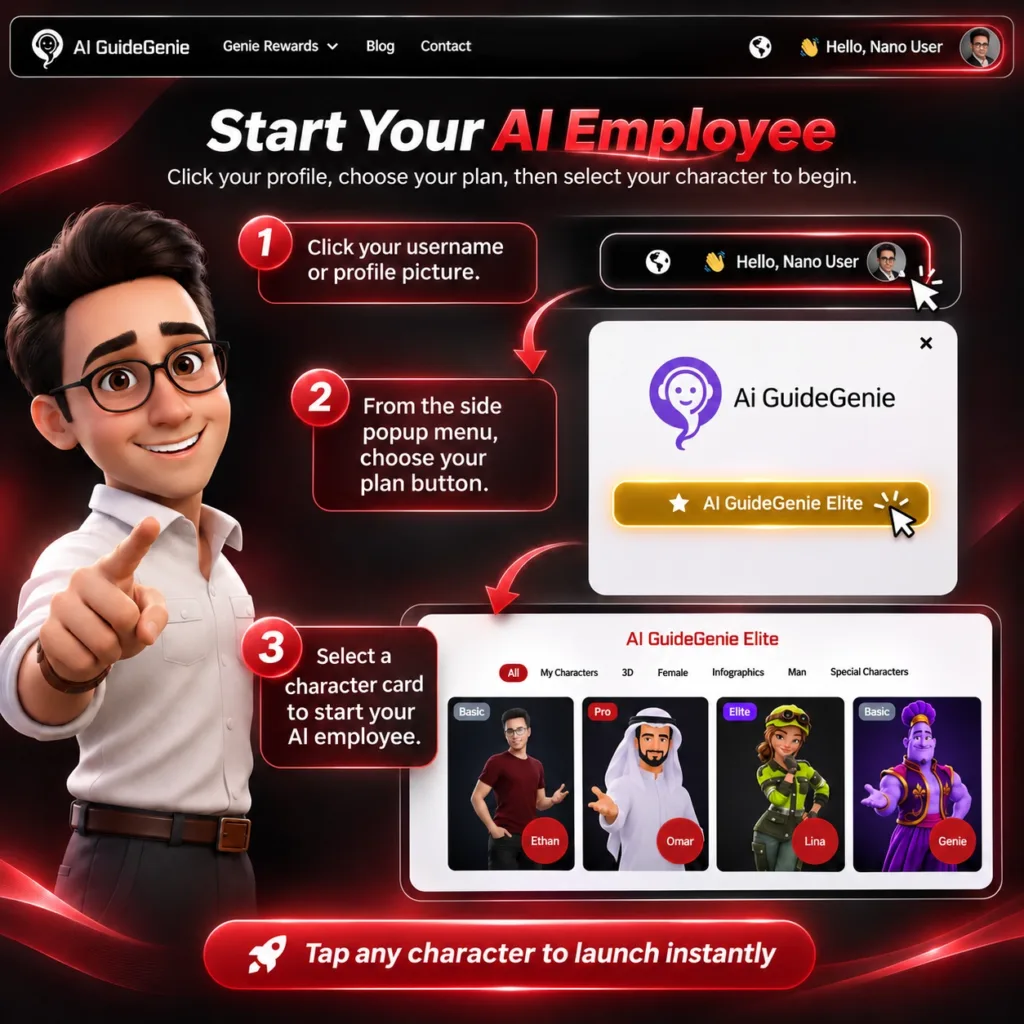
- Une fois connecté, votre nom d’utilisateur s’affichera en haut du site web, à côté de votre photo de profil.
👤 Étape 2 : Ouvrez le menu de votre compte
- Cliquez sur votre nom d’utilisateur ou votre photo de profil en haut de la page.
- Un menu latéral s’affichera, présentant les raccourcis et les services disponibles pour votre compte.
- Depuis ce menu, vous pouvez accéder aux services AI GuideGenie et aux paramètres de votre compte.
💡 Bon à savoir : Cette interface s’appelle le menu latéral. Elle permet d’accéder facilement à vos services sans avoir à parcourir les différentes pages du site web.
⚙️ Étape 3 : Ouvrez Configure AI Employee
- Dans le menu latéral, recherchez le bouton Configure AI Employee.
- Cliquez sur le bouton pour accéder directement à la page de configuration de l’employé virtuel.
- L’interface AI Employees s’affichera, présentant vos employés disponibles et les paramètres de personnalisation.
✅ Vous êtes maintenant prêt à configurer votre employé virtuel ou à mettre à jour les paramètres d’un employé existant.
👥 2. Gérer vos employés virtuels (AI Employees)
AI GuideGenie vous permet de configurer plusieurs employés virtuels, selon le nombre d’employés inclus dans votre abonnement.
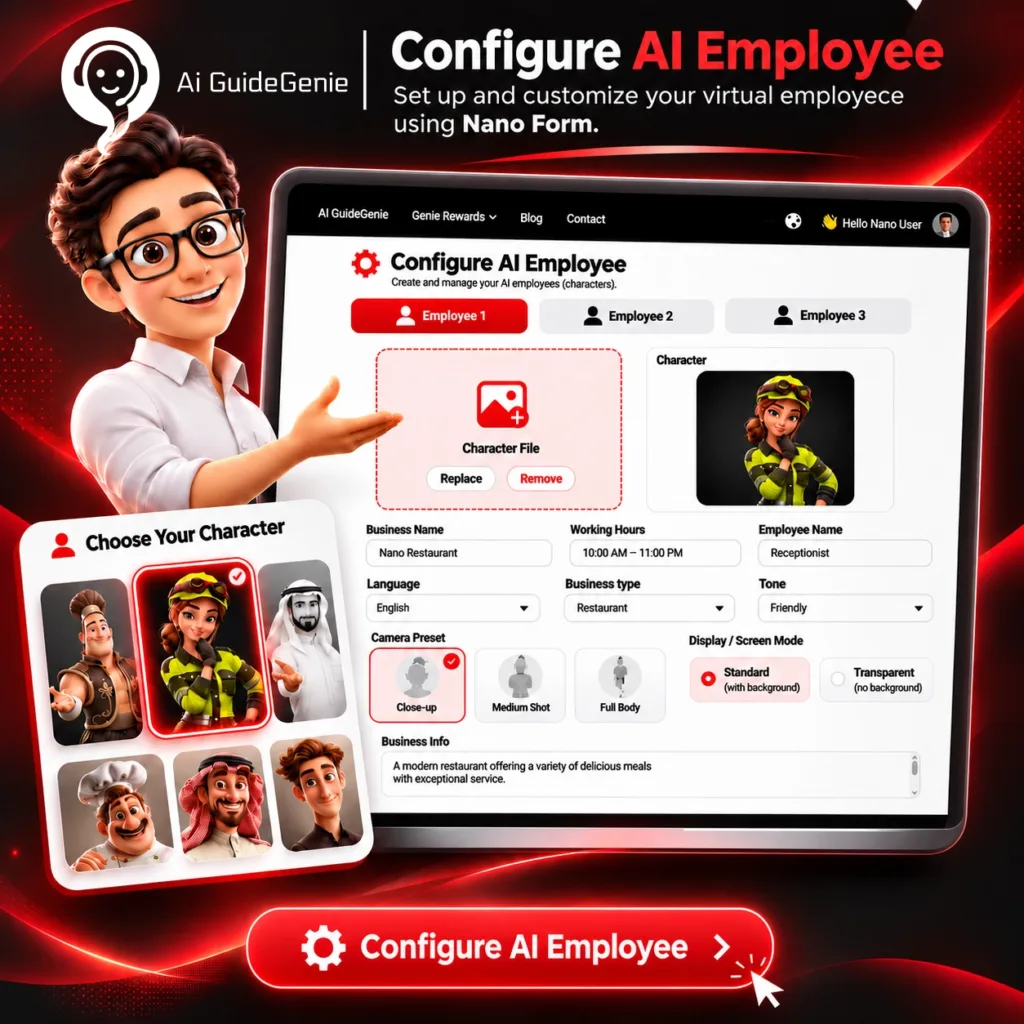
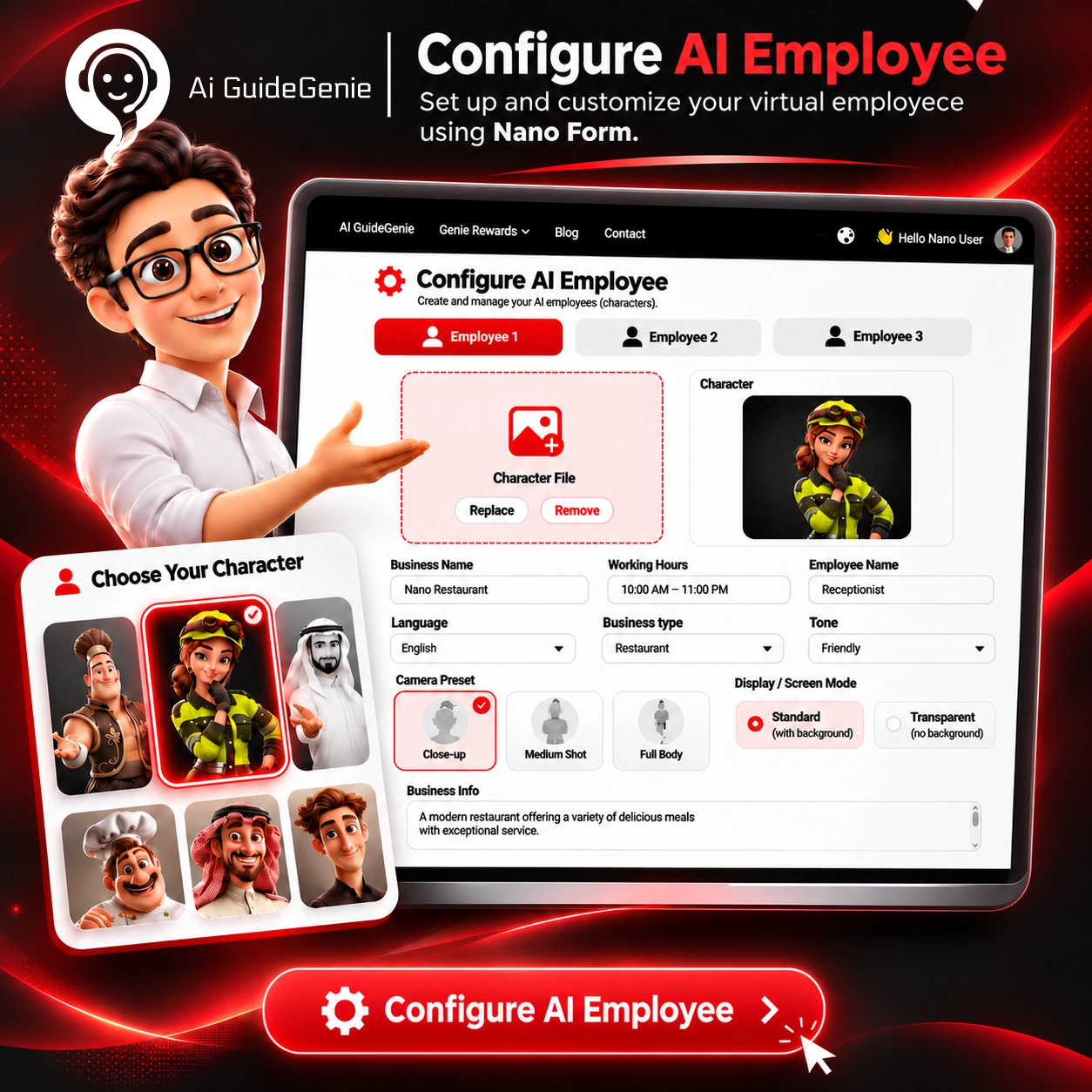
En haut de la page de configuration, vous trouverez des onglets d’employés tels que :
- 👤 Employee 1 : Votre premier employé virtuel.
- 👤 Employee 2 : Votre deuxième employé virtuel.
- 👤 Employee 3 : Votre troisième employé virtuel.
Ces onglets ne représentent pas des étapes de configuration successives. Chaque onglet correspond plutôt à un employé virtuel distinct au sein de votre compte.
🏢 Personnaliser chaque employé indépendamment
Vous pouvez personnaliser chaque employé en fonction de son rôle spécifique au sein de votre entreprise ou organisation de services.
Par exemple :
- 🤵 Employé 1 : Accueillir et saluer les clients et les visiteurs.
- 🛍️ Employé 2 : Fournir des informations sur les produits et services.
- 💬 Employé 3 : Répondre aux demandes générales et guider les visiteurs.
Pour passer d’un employé à l’autre, cliquez simplement sur l’onglet correspondant à l’employé.
✅ Important : Le nombre d’employés disponibles dépend de votre formule d’abonnement, et certaines options peuvent varier selon votre forfait.
🏷️ 3. Téléversez le logo de votre entreprise ou organisation (Upload Your Logo)
Avant de sélectionner votre personnage virtuel, vous pouvez téléverser le logo de votre entreprise ou organisation afin qu’il apparaisse comme symbole d’identification sur les vêtements de votre employé virtuel.
Cette fonctionnalité contribue à établir une identité visuelle pour votre employé, en donnant au personnage l’apparence d’un représentant de votre marque ou organisation plutôt que celle d’un personnage virtuel générique.
📤 Comment téléverser votre logo
- Accédez à la section Upload Your Logo.
- Cliquez sur l’icône + ou sur la zone de téléversement prévue à cet effet.
- Sélectionnez l’image de votre logo sur votre appareil.
- Vous pouvez également faire glisser votre fichier vers la zone de téléversement.
- Une fois téléversé, le logo sera ajouté aux paramètres d’identité de votre employé virtuel.
📐 Dimensions recommandées du logo
L’interface recommande d’utiliser une image carrée avec les dimensions suivantes :
512 × 512 pixels
Pour obtenir les meilleurs résultats :
- ✅ Utilisez un logo clair et de haute qualité.
- ✅ Privilégiez un arrière-plan transparent si le format de fichier est pris en charge.
- ✅ Gardez le logo centré dans l’image.
- ✅ Évitez les textes très petits qui pourraient être difficiles à lire.
- ✅ Utilisez le logo officiel de votre entreprise ou organisation.
👕 Où votre logo apparaîtra-t-il ?
Votre logo est utilisé comme marque d’identification visuelle, ou Visual ID, sur les vêtements de votre employé virtuel.
Cela permet d’associer l’apparence du personnage à l’identité de votre entreprise ou organisation.
Par exemple, le logo peut représenter un hôtel, un établissement d’enseignement, un hôpital, un magasin de détail ou toute autre organisation.
💡 Conseil : Choisissez un logo simple et reconnaissable afin qu’il reste clairement identifiable, même lorsqu’il est affiché en plus petit sur les vêtements du personnage.
🎭 4. Choisissez le personnage de votre employé virtuel (Select Character)
Après avoir téléversé le logo de votre organisation, vous pouvez sélectionner le personnage 3D qui représentera votre entreprise ou organisation lors de ses interactions avec les clients et les visiteurs.
🧑💼 Comment sélectionner un personnage
- Accédez à la section Personnage sur la page de configuration de l’employé.
- Cliquez sur la zone d’aperçu du personnage ou sur l’option de sélection du personnage.
- La fenêtre Sélectionner un personnage s’affichera.
- Parcourez les personnages disponibles dans la bibliothèque d’AI GuideGenie.
- Cliquez sur le personnage que vous souhaitez utiliser.
- Le personnage sélectionné apparaîtra dans la zone d’aperçu des paramètres de votre employé.
La bibliothèque de personnages comprend une variété de designs adaptés à différents secteurs et activités, avec diverses tenues, apparences et styles visuels.
🔒 Que signifie « Attribué » ?
Vous remarquerez peut-être que certains personnages apparaissent en niveaux de gris et sont marqués Attribué.
Cela signifie que le personnage est déjà attribué à un autre employé de votre compte et ne peut pas être sélectionné pour l’employé actuel.
Ce système permet d’organiser les attributions de personnages et empêche qu’un même personnage soit attribué à plusieurs employés lorsque ces attributions sont limitées.
🔄 Comment modifier votre personnage
Si vous souhaitez remplacer votre personnage actuel, revenez à la fenêtre Sélectionner un personnage et choisissez un autre personnage disponible.
💡 Conseil : Choisissez un personnage qui reflète l’identité de votre organisation et votre public cible afin de créer une expérience client cohérente avec votre marque.
🏢 5. Configurer les informations de base de votre employé
Après avoir sélectionné votre personnage, vous pouvez saisir les informations essentielles que votre employé virtuel utilisera lors de ses interactions avec les clients et les visiteurs.
🏬 Nom de l’entreprise
Saisissez le nom de l’entreprise ou de l’organisation que votre employé virtuel représentera.
Exemple : Nano Services
Cela aide votre employé à présenter l’organisation et à accueillir les clients en utilisant le nom correct de l’entreprise.
⏰ Heures d’ouverture
Indiquez les heures d’ouverture de votre entreprise ou organisation.
Exemple : 09:00 AM – 06:00 PM
Votre employé virtuel peut utiliser ces informations pour répondre aux questions concernant les heures d’ouverture et de fermeture.
👤 Nom de l’employé
Vous pouvez attribuer un nom personnalisé à chaque employé virtuel.
Exemple : Réceptionniste
Cela est particulièrement utile lorsque vous gérez plusieurs employés, car il est plus facile d’identifier et d’organiser leurs rôles individuels.
✅ Conseil : Assurez-vous que toutes les informations saisies sont exactes et à jour, car cela aide votre employé virtuel à fournir des réponses plus fiables.
🌍 6. Choisir la langue, le type d’entreprise et le ton de communication
Cette section vous permet de définir la manière dont votre employé virtuel communique avec les clients et les visiteurs.
🗣️ Langue
AI GuideGenie propose un large éventail d’options linguistiques, vous permettant de personnaliser votre employé virtuel en fonction de votre public cible.
Les paramètres linguistiques du système comprennent 58 options, dont Multi, conçu pour la communication multilingue.
🌐 Options linguistiques disponibles
- 🌐 Multi – Multilingue
- Arabe
- Anglais
- Français
- Espagnol
- Chinois
- Afrikaans
- Arménien
- Azéri
- Biélorusse
- Bosniaque
- Bulgare
- Catalan
- Croate
- Tchèque
- Danois
- Néerlandais
- Estonien
- Finnois
- Galicien
- Allemand
- Grec
- Hébreu
- Hindi
- hongrois
- islandais
- indonésien
- italien
- japonais
- kannada
- kazakh
- coréen
- letton
- lituanien
- macédonien
- malais
- marathi
- maori
- népalais
- norvégien
- persan
- polonais
- portugais
- roumain
- russe
- serbe
- slovaque
- slovène
- swahili
- suédois
- tagalog
- tamoul
- thaï
- turc
- Ukrainien
- Ourdou
- Vietnamien
- Gallois
🌐 Qu’est-ce que le mode Multi ?
L’option Multi permet une communication multilingue, ce qui la rend particulièrement utile pour les entreprises et les organisations qui accueillent des clients et des visiteurs de différents pays.
Ce paramètre offre davantage de flexibilité dans les environnements multilingues, au lieu de limiter la communication à une seule langue sélectionnée.
💡 Conseil : si votre entreprise s’adresse à un public international, Multi peut être un choix approprié. Toutefois, si la plupart de vos clients parlent une langue spécifique, vous pouvez sélectionner directement cette langue dans la liste.
🗨️ Dialecte arabe
Lorsque l’arabe est sélectionné, des paramètres supplémentaires peuvent apparaître pour vous permettre de choisir un dialecte spécifique, selon les options système disponibles.
Par exemple :
Arabe saoudien
La sélection du dialecte approprié peut contribuer à rendre le style de communication de votre employé virtuel plus familier et naturel pour votre public cible.
🏪 Type d’entreprise
Ce paramètre permet d’identifier le type d’entreprise ou de service que votre employé virtuel représentera.
Les options disponibles incluent :
- 🍽️ Restaurant : Restaurants et entreprises de restauration.
- 🏥 Hôpital : Hôpitaux et établissements de santé.
- 🏨 Hôtel : Hôtels et entreprises du secteur de l’hôtellerie.
- 🏋️ Salle de sport : Centres de remise en forme et salles de sport.
- 🛍️ Centre commercial : Centres commerciaux et espaces de vente au détail.
- ℹ️ Informations : Services d’information et de renseignements.
- ⚙️ Autre : Autres catégories d’entreprises ou de services.
Vous pouvez sélectionner Autre pour les activités qui ne disposent pas d’une catégorie dédiée, comme les établissements d’enseignement, les organisations culturelles ou les centres de services spécialisés.
Cela vous permet d’utiliser votre employé virtuel dans différents secteurs sans être limité à des catégories prédéfinies.
💬 Ton
Le paramètre Ton vous permet de choisir le style de communication que votre employé virtuel utilise lors des conversations.
Par exemple :
Amical
Ce ton convient aux entreprises et aux organisations qui privilégient des interactions accueillantes et engageantes avec leurs clients et visiteurs.
💡 Exemple pratique
Si vous possédez un restaurant, vous pouvez configurer votre employé virtuel comme suit :
- Langue : arabe
- Dialecte arabe : votre dialecte préféré, lorsqu’il est disponible.
- Type d’activité : restaurant
- Ton : amical
Si vous gérez un centre éducatif, culturel ou de services qui ne correspond à aucune des catégories prédéfinies, vous pouvez sélectionner Autre et décrire les activités de votre organisation ainsi que les responsabilités de l’employé dans la section Informations sur l’activité.
Cela vous permet d’adapter le style de communication de votre employé à votre organisation et à votre public cible.
📸 7. Ajuster le cadrage de la caméra de votre employé virtuel (préréglage de caméra)
La section Préréglage de caméra vous permet de contrôler la distance à laquelle votre employé virtuel apparaît à l’écran.
AI GuideGenie propose trois options principales de caméra :
👨 Gros plan
Affiche le personnage de près, en se concentrant sur le visage et le haut du corps.
Cette option est idéale pour les conversations directes où les expressions faciales doivent être clairement visibles.
🧍 Plan moyen
Affiche une plus grande partie du corps du personnage, ce qui permet de voir plus clairement les gestes des mains et les mouvements du haut du corps.
Ce cadrage convient aux réceptionnistes et aux autres employés virtuels en contact direct avec la clientèle.
🚶 Corps entier
Affiche le personnage virtuel en entier, de la tête aux pieds.
Cette option est utile lorsque vous souhaitez montrer l’apparence complète et les mouvements du corps du personnage.
✅ Conseil : Choisissez le cadrage qui correspond le mieux à la taille de votre écran, à l’environnement d’installation et à l’expérience client souhaitée.
🖥️ 8. Personnaliser l’arrière-plan et le mode d’affichage (mode d’affichage / écran)
La section Mode d’affichage / écran vous permet de personnaliser l’apparence de votre employé virtuel à l’écran.
Il existe deux principaux modes d’affichage :
🎨 Standard – Avec arrière-plan
Affiche votre employé virtuel avec l’arrière-plan de studio par défaut.
Vous pouvez personnaliser l’arrière-plan à l’aide de plusieurs options disponibles :
- ⚪ Clair : arrière-plan clair.
- ⚫ Sombre : arrière-plan sombre.
- 🎨 Couleur personnalisée : choisissez une couleur d’arrière-plan personnalisée.
- 🖌️ Couleur de la police : Personnalisez la couleur du texte pour les éléments d’interface pris en charge.
Ce mode convient lorsque vous souhaitez que votre employé virtuel apparaisse dans un environnement virtuel complet.
✨ Transparent – Sans arrière-plan
Ce mode permet à l’employé virtuel d’apparaître sans l’arrière-plan traditionnel du studio.
Grâce au réglage Sortie transparente, vous pouvez choisir l’option de sortie qui convient le mieux à votre affichage.
Par exemple :
Noir pur (recommandé)
Il s’agit de l’une des options disponibles affichées dans l’interface de configuration.
💡 Important : Le mode d’affichage approprié dépend du type d’écran et de la configuration souhaitée, en particulier lorsque vous utilisez des écrans prenant en charge les effets visuels transparents.
🧠 9. Ajouter les informations sur l’entreprise et les instructions de l’IA (Informations sur l’entreprise)
La section Informations sur l’entreprise est l’une des parties les plus importantes de la configuration de votre employé virtuel.
C’est ici que vous fournissez des informations sur votre entreprise ou organisme de services et définissez les instructions qui guident la manière dont votre employé virtuel interagit avec les clients et les visiteurs.
Vous pouvez expliquer ce que fait votre organisation, les services qu’elle fournit et la manière dont l’employé virtuel doit communiquer avec les personnes.
📝 Quelles informations pouvez-vous inclure ?
Vous pouvez fournir :
- 🏢 Une description de votre entreprise ou organisme de services et de ses activités.
- 👋 Des instructions pour accueillir les clients et les visiteurs.
- 💬 Des directives pour répondre aux questions et aux demandes de renseignements.
- 📋 Les politiques de l’entreprise et les procédures organisationnelles.
- 🕒 Des informations sur les heures d’ouverture.
- 🛍️ Des détails sur les produits et services disponibles.
- 🎓 Des informations sur les programmes éducatifs ou culturels, le cas échéant.
- 🧭 Des instructions pour orienter les visiteurs vers les services et les départements.
- 🚫 Les restrictions ou sujets que l’employé doit éviter.
- 🌍 Des directives de communication adaptées à votre public cible.
🏢 Exemple pratique pour un organisme de services
Vous pouvez fournir des instructions telles que :
« Vous êtes un réceptionniste virtuel travaillant pour Nano Services. Accueillez les clients et les visiteurs de manière aimable et professionnelle. Aidez-les à découvrir nos services, nos départements et nos heures d’ouverture. Fournissez des informations exactes sur l’organisation et répondez aux questions en vous basant sur les données disponibles. Si une information n’est pas disponible ou confirmée, expliquez-le clairement au lieu de fournir une réponse inexacte. Ne prétendez pas qu’une action a été effectuée tant que son exécution n’a pas été vérifiée. »
Ces instructions peuvent facilement être adaptées aux restaurants, aux hôtels, aux hôpitaux, aux établissements d’enseignement, aux centres culturels et à de nombreuses autres organisations.
✅ Conseils pour rédiger des instructions efficaces
- Utilisez un langage clair et direct.
- Définissez le rôle et les responsabilités de l’employé.
- Fournissez des informations exactes sur votre entreprise ou votre organisation de services.
- Évitez les instructions contradictoires.
- Mettez les informations à jour chaque fois que vos services ou vos politiques changent.
- Expliquez comment l’employé doit répondre lorsque des informations fiables ne sont pas disponibles.
💡 À retenir : Plus vos instructions sont précises et détaillées, plus votre employé virtuel pourra communiquer efficacement avec les clients et les visiteurs.
📋 10. Gérer les produits et services (gestion du menu)
Pour les entreprises et les organisations qui doivent présenter des informations structurées sur des produits ou des services, AI GuideGenie propose une section dédiée à la gestion du menu.
Cette section vous permet d’organiser les informations dont votre employé virtuel peut avoir besoin lorsqu’il interagit avec les clients et les visiteurs.
Selon le type de votre entreprise, les entrées du menu peuvent représenter des produits, des repas, des services ou d’autres éléments d’information pris en charge.
📋 Comment ouvrir la gestion du menu
- Accédez à la page Configurer l’employé IA.
- Sélectionnez l’employé que vous souhaitez configurer.
- Faites défiler la page jusqu’à la section Menu.
- Cliquez sur Gérer le menu.
- Une fenêtre dédiée à la gestion du menu s’affiche.
➕ Ajouter un nouvel élément (Ajouter un élément au menu)
Cliquez sur Ajouter un élément au menu pour créer une nouvelle entrée.
Les champs disponibles pour l’élément comprennent :
- 🏷️ Nom de l’élément : Le nom de l’élément ou du produit.
- 💰 Prix : Le prix, si l’élément est un produit ou un service payant.
- 📝 Description : Les détails et les informations sur l’élément.
- ⏱️ Temps de préparation : Le temps de préparation ou de traitement estimé, le cas échéant.
- ⚠️ Allergènes : Les informations sur les allergènes pour les produits alimentaires.
- 🖼️ Image / modèle 3D : Une image ou un modèle 3D associé à l’élément.
- ✅ Disponible : L’état actuel de disponibilité de l’élément.
💵 Choisissez votre devise (Devise)
Vous pouvez sélectionner la devise la mieux adaptée à votre entreprise à l’aide du menu déroulant Devise.
Par exemple :
SAR – Riyal saoudien
Cela permet d’organiser les tarifs des produits et des services payants selon la devise utilisée par votre organisation.
🖼️ Ajouter des images et du contenu visuel
Vous pouvez ajouter une image ou un contenu visuel pris en charge à chaque entrée via le champ Image / 3D Model.
Cela permet de fournir des informations plus claires sur les produits, les services ou tout autre contenu pris en charge.
✏️ Modifier les éléments existants
Vous pouvez mettre à jour les éléments existants à l’aide du bouton de modification situé à côté de chaque entrée.
Par exemple, vous pouvez modifier :
- Le nom de l’élément.
- Le prix, le cas échéant.
- La description.
- Le temps de préparation ou de traitement, le cas échéant.
- Les informations supplémentaires.
- L’image associée.
🗑️ Supprimer des éléments
Si un élément n’est plus nécessaire, vous pouvez le supprimer à l’aide du bouton de suppression dans la colonne Actions.
🔴 Gérer la disponibilité des éléments
L’option Available vous permet de mettre à jour la disponibilité actuelle d’un élément.
Cela permet de maintenir votre menu en adéquation avec les produits ou services réellement proposés par votre organisation.
🔍 Rechercher et organiser votre menu
L’interface de gestion du menu comprend également des outils supplémentaires :
- 🔎 Search: Rechercher des éléments spécifiques dans votre catalogue.
- 📥 Import / Export: Importer ou exporter les données du menu.
- 🔄 Foodics: Une option d’intégration affichée dans l’interface pour les entreprises concernées.
- ↕️ Sort: Organiser les éléments à l’aide des options de tri disponibles.
L’interface affiche également le nombre total d’entrées par rapport au maximum autorisé.
Par exemple, vous pouvez voir :
Éléments du menu : 8 / 100
Cela signifie que votre menu contient actuellement 8 éléments sur un maximum de 100.
✅ Important : Le nombre maximal d’éléments et les fonctionnalités disponibles dépendent des paramètres de votre service et de votre formule d’abonnement. Certains champs peuvent être plus pertinents pour certains secteurs que pour d’autres.
🔄 11. Mettre à jour les paramètres de votre employé virtuel après sa création
Vous n’avez pas besoin de configurer votre employé virtuel depuis le début chaque fois que vous souhaitez modifier ses informations.
Vous pouvez revenir à la page de configuration en suivant les mêmes étapes d’accès :
- Connectez-vous à votre compte.
- Cliquez sur votre nom d’utilisateur ou votre photo de profil en haut du site web.
- Ouvrez le menu latéral.
- Sélectionnez Configurer l’employé IA.
- Choisissez l’employé que vous souhaitez mettre à jour.
- Modifiez les paramètres requis.
- Enregistrez vos modifications à l’aide des commandes de configuration disponibles.
🛠️ Que pouvez-vous mettre à jour ?
- 🏷️ Le logo de votre entreprise ou organisation.
- 👤 Le nom de l’employé.
- 🎭 Le personnage virtuel.
- 🏢 Le nom de l’entreprise ou de l’organisation.
- ⏰ Les heures d’ouverture.
- 🌍 La langue, le dialecte et le ton de communication.
- 🏪 La catégorie d’activité ou de service.
- 📸 Le préréglage de la caméra.
- 🖥️ L’arrière-plan et le mode d’affichage.
- 🧠 Les informations sur l’entreprise et les instructions destinées à l’employé.
- 📋 Les listes de produits et de services, ainsi que les informations qui leur sont associées.
💡 Conseil : Consultez régulièrement les instructions destinées à votre employé et les informations du menu afin de garantir que les clients et les visiteurs continuent de recevoir des informations exactes et à jour.
💜 12. Conseils pour profiter au mieux de votre employé virtuel
Pour tirer le meilleur parti d’AI GuideGenie, nous vous recommandons de suivre ces bonnes pratiques :
✅ Téléchargez le logo de votre organisation : Utilisez un logo reconnaissable qui représente l’identité de votre entreprise ou de votre service sur les vêtements de votre employé.
✅ Choisissez le bon personnage : Sélectionnez un personnage qui reflète la marque et la personnalité de votre organisation.
✅ Sélectionnez la langue de vos clients : Choisissez la langue et le dialecte appropriés lorsqu’ils sont disponibles, et testez la qualité des interactions vocales.
✅ Profitez du mode multilingue : Si votre organisation s’adresse à un public multilingue, envisagez d’utiliser l’option de communication multilingue.
✅ Ajustez le ton de communication : Choisissez le style de communication qui convient le mieux à votre entreprise.
✅ Rédigez des instructions claires : Expliquez ce que votre employé doit faire et comment il doit répondre aux demandes des clients.
✅ Tenez à jour les informations de l’entreprise : Veillez à ce que les horaires d’ouverture, les services et les politiques restent exacts.
✅ Organisez les produits et les services : Utilisez des noms clairs, des descriptions détaillées et des informations à jour.
✅ Ajoutez des images appropriées : Utilisez des images et du contenu visuel compatibles chaque fois que cela est utile.
✅ Choisissez le bon préréglage de caméra : Ajustez l’apparence du personnage en fonction de votre affichage et de l’expérience client.
✅ Personnalisez le mode d’affichage : Sélectionnez l’option d’affichage avec arrière-plan ou sans arrière-plan adaptée à votre configuration.
✅ Examinez les configurations des employés : Assurez-vous que chaque employé virtuel est configuré pour le rôle qui lui est destiné.
✅ Testez des conversations réelles : Posez des questions réalistes de clients afin d’évaluer la qualité des réponses et la précision des interactions.
🚀 AI GuideGenie – Personnalisez votre employé virtuel pour l’adapter à votre entreprise ou organisation de services
Avec Configure AI Employee, AI GuideGenie fournit les outils essentiels pour créer et personnaliser votre employé virtuel grâce à une interface unique et pratique.
Du téléversement du logo de votre organisation à la sélection d’un personnage 3D, en passant par la configuration des langues, des instructions, des préférences d’affichage et des informations sur les produits ou services, vous pouvez gérer l’expérience de votre employé virtuel depuis un seul endroit.
Que vous gériez une entreprise commerciale, une organisation de services, un établissement d’enseignement, un centre culturel ou toute autre organisation en contact avec des clients et des visiteurs, vous pouvez personnaliser votre employé virtuel afin de l’adapter à vos activités et à votre public.
🤖 Ajoutez votre identité. Choisissez votre personnage. Personnalisez vos instructions. Préparez votre employé virtuel à échanger avec vos clients.
AI GuideGenie – Votre employé virtuel intelligent.