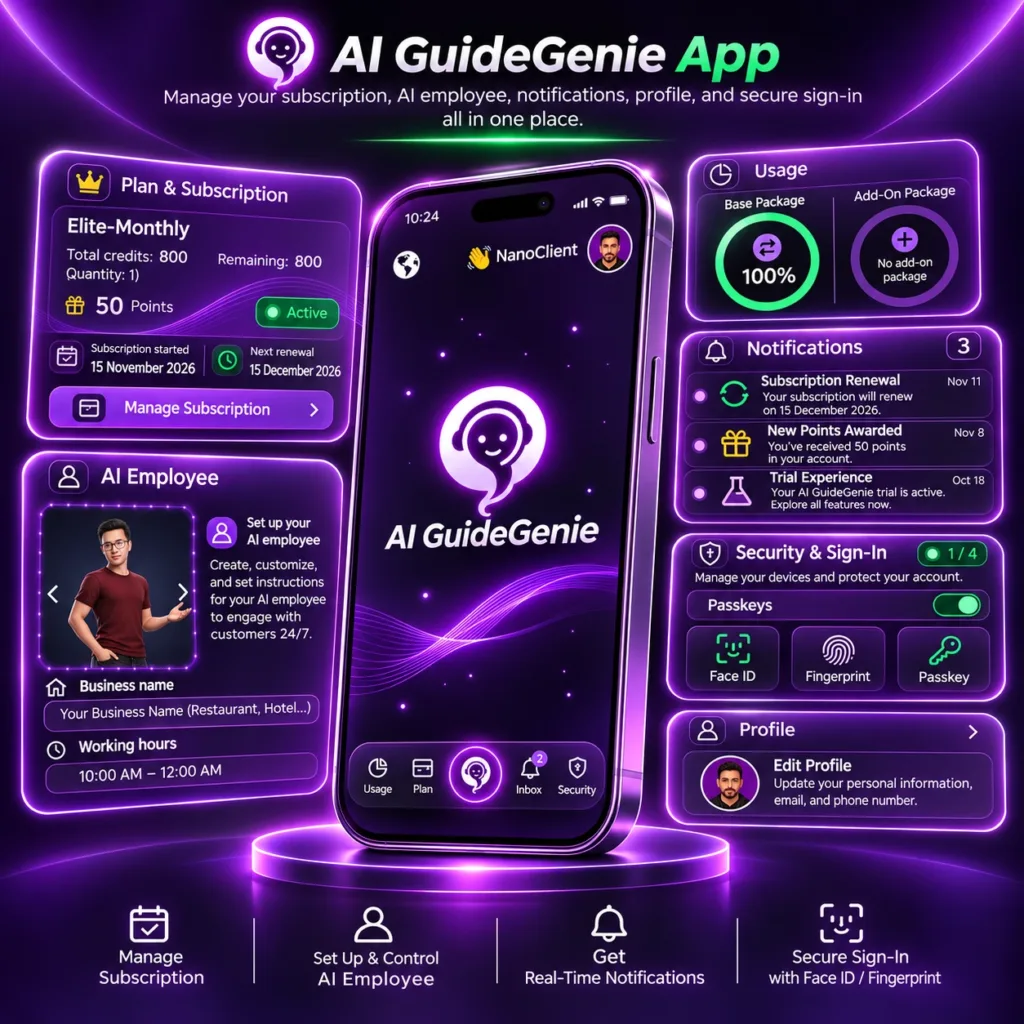



Con AI GuideGenie, desarrollado por Nanodesigntec, puedes configurar y personalizar fácilmente un empleado virtual con tecnología de IA para satisfacer las necesidades de tu empresa u organización de servicios mediante un panel de control fácil de usar.
Puedes subir el logotipo de tu organización, seleccionar un personaje 3D, elegir el idioma y el estilo de comunicación preferidos, añadir información sobre la empresa, productos y servicios, personalizar cómo aparece tu empleado en pantalla y proporcionar instrucciones que definan cómo interactúa tu empleado virtual con clientes y visitantes.
Tanto si gestionas un restaurante, hotel, hospital, gimnasio, centro comercial, institución educativa, centro cultural u organización de servicios, la sección Configure AI Employee proporciona las herramientas esenciales para preparar a tu empleado virtual y personalizar la experiencia del cliente.
En esta guía, te explicaremos cómo acceder a la configuración de tu empleado, subir el logotipo de tu organización, seleccionar un personaje, personalizar la información e instrucciones de la empresa y gestionar productos y servicios.
🚀 1. Cómo acceder a la configuración de tu empleado virtual
Antes de personalizar tu empleado virtual, debes iniciar sesión en tu cuenta en el sitio web de Nanodesigntec.
🔑 Paso 1: Inicia sesión en tu cuenta
- Abre el sitio web oficial de Nanodesigntec.
- Inicia sesión con las credenciales de tu cuenta.
- Una vez que hayas iniciado sesión correctamente, tu nombre de usuario aparecerá en la parte superior del sitio web, junto a tu foto de perfil.
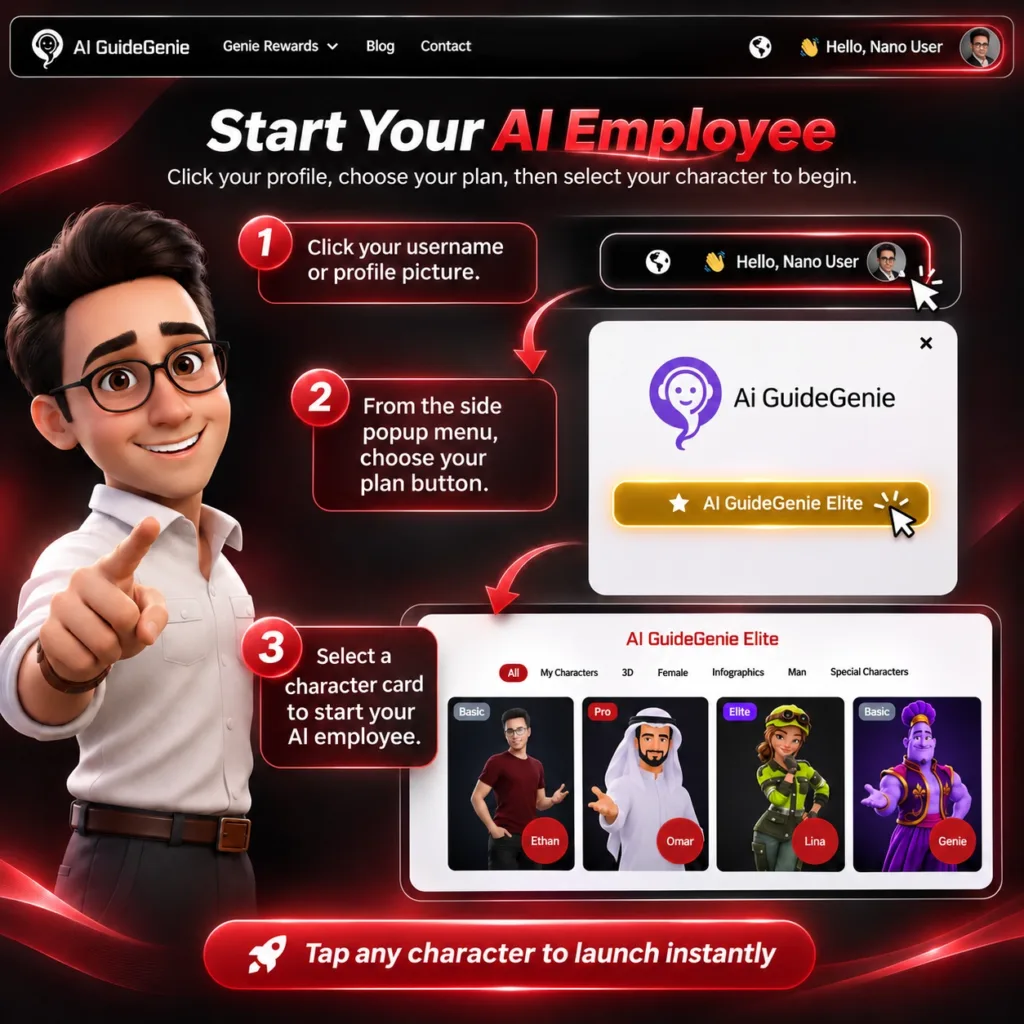
👤 Paso 2: Abre el menú de tu cuenta
- Haz clic en tu nombre de usuario o foto de perfil en la parte superior de la página.
- Aparecerá un menú lateral con accesos directos y servicios disponibles para tu cuenta.
- Desde este menú, puedes acceder a los servicios de AI GuideGenie y a la configuración de tu cuenta.
💡 Es bueno saberlo: Esta interfaz se denomina Side Menu. Proporciona un acceso cómodo a tus servicios sin tener que buscar entre las diferentes páginas del sitio web.
⚙️ Paso 3: Abre Configure AI Employee
- En el menú lateral, busca el botón Configure AI Employee.
- Haz clic en el botón para ir directamente a la página de configuración del empleado virtual.
- Aparecerá la interfaz de AI Employees, que mostrará tus empleados disponibles y las opciones de personalización.
✅ Ahora estás listo para configurar tu empleado virtual o actualizar la configuración de un empleado existente.
👥 2. Gestiona tus empleados virtuales (AI Employees)
AI GuideGenie te permite configurar varios empleados virtuales, según el número de empleados incluidos en tu suscripción.
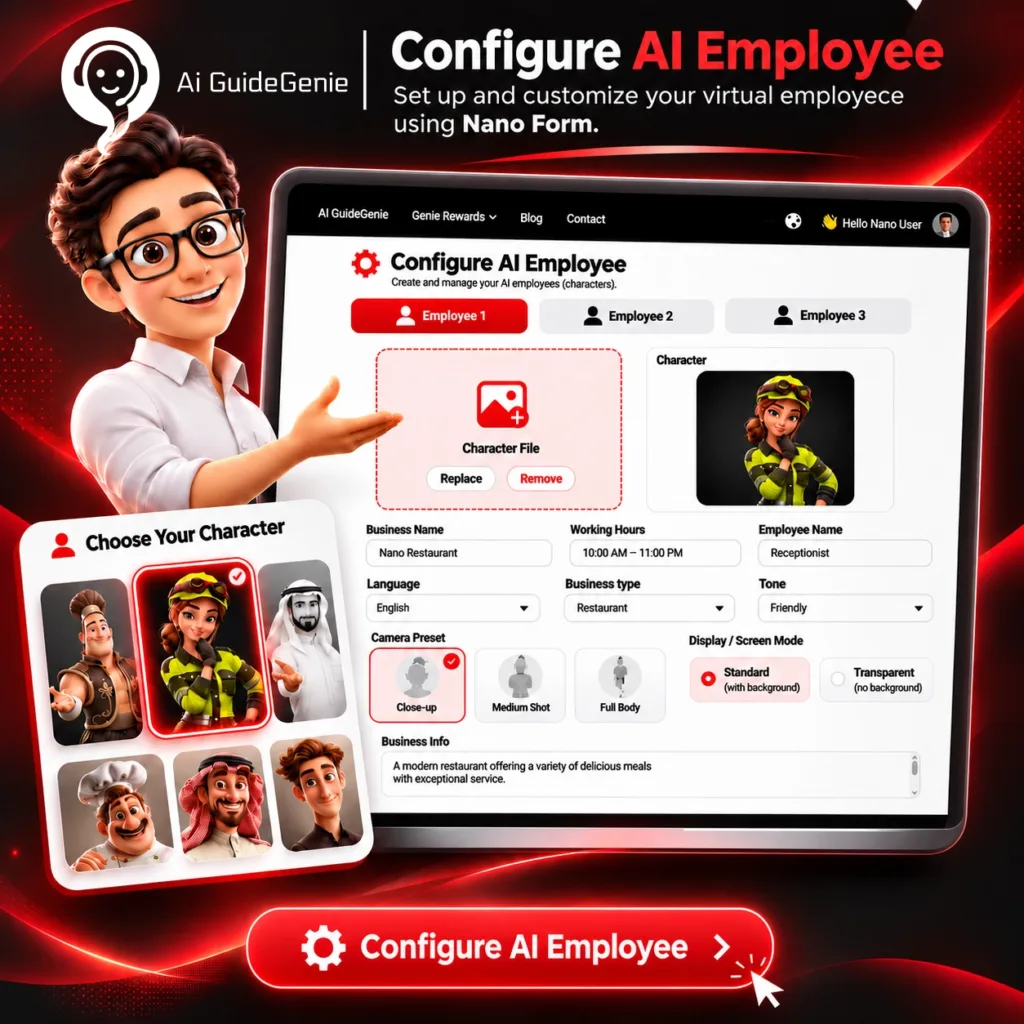
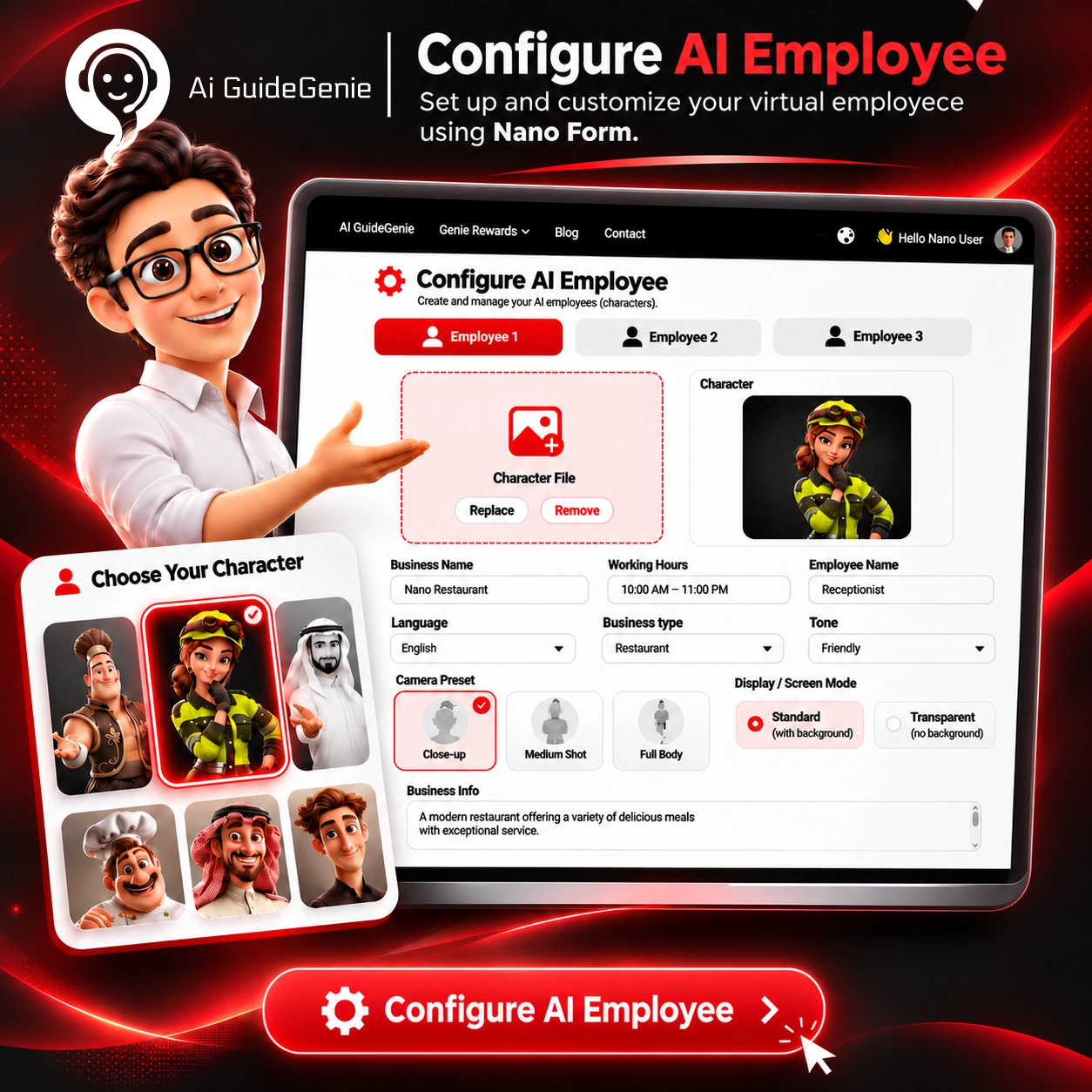
En la parte superior de la página de configuración, encontrarás pestañas de empleados como:
- 👤 Employee 1: Tu primer empleado virtual.
- 👤 Employee 2: Tu segundo empleado virtual.
- 👤 Employee 3: Tu tercer empleado virtual.
Estas pestañas no representan pasos consecutivos de configuración. En su lugar, cada pestaña representa un empleado virtual independiente dentro de tu cuenta.
🏢 Personaliza cada empleado de forma independiente
Puedes personalizar cada empleado según su función específica dentro de tu empresa u organización de servicios.
Por ejemplo:
- 🤵 Empleado 1: Recibir y saludar a clientes y visitantes.
- 🛍️ Empleado 2: Proporcionar información sobre productos y servicios.
- 💬 Empleado 3: Responder consultas generales y orientar a los visitantes.
Para cambiar de empleado, simplemente haz clic en la pestaña del empleado correspondiente.
✅ Importante: El número de empleados disponibles depende de tu plan de suscripción, y algunas opciones pueden variar según tu paquete.
🏷️ 3. Sube el logotipo de tu negocio u organización (Upload Your Logo)
Antes de seleccionar tu personaje virtual, puedes subir el logotipo de tu negocio u organización para que aparezca como símbolo identificativo en la ropa de tu empleado virtual.
Esta función ayuda a establecer una identidad visual para tu empleado, haciendo que el personaje se sienta como un representante de tu marca u organización en lugar de un personaje virtual genérico.
📤 Cómo subir tu logotipo
- Ve a la sección Upload Your Logo.
- Haz clic en el icono + o en el área de carga designada.
- Selecciona la imagen de tu logotipo desde tu dispositivo.
- Como alternativa, arrastra y suelta el archivo en el área de carga.
- Una vez subido, el logotipo se añadirá a la configuración de identidad de tu empleado virtual.
📐 Dimensiones recomendadas del logotipo
La interfaz recomienda utilizar una imagen cuadrada con las siguientes dimensiones:
512 × 512 píxeles
Para obtener los mejores resultados:
- ✅ Usa un logotipo claro y de alta calidad.
- ✅ Prefiere un fondo transparente si el formato del archivo es compatible.
- ✅ Mantén el logotipo centrado dentro de la imagen.
- ✅ Evita los textos muy pequeños que puedan ser difíciles de leer.
- ✅ Usa el logotipo oficial de tu negocio u organización.
👕 ¿Dónde aparecerá tu logotipo?
Tu logotipo se utiliza como marca de identificación visual, o Visual ID, en la ropa de tu empleado virtual.
Esto ayuda a conectar la apariencia del personaje con la identidad de tu negocio u organización.
Por ejemplo, el logotipo puede representar a un hotel, una institución educativa, un hospital, una tienda minorista o cualquier otra organización.
💡 Consejo: Elige un logotipo sencillo y reconocible para que siga siendo claramente identificable incluso cuando se muestre en un tamaño más pequeño en la ropa del personaje.
🎭 4. Elige el personaje de tu empleado virtual (Select Character)
Después de subir el logotipo de tu organización, puedes seleccionar el personaje 3D que representará a tu negocio u organización al interactuar con clientes y visitantes.
🧑💼 Cómo seleccionar un personaje
- Ve a la sección Personaje en la página de configuración del empleado.
- Haz clic en el área de vista previa del personaje o en la opción de selección de personaje.
- Aparecerá la ventana Seleccionar personaje.
- Explora los personajes disponibles en la biblioteca de AI GuideGenie.
- Haz clic en el personaje que quieras utilizar.
- El personaje seleccionado aparecerá en el área de vista previa de la configuración de tu empleado.
La biblioteca de personajes incluye una variedad de diseños adecuados para diferentes sectores y actividades, con distintos atuendos, apariencias y estilos visuales.
🔒 ¿Qué significa «Asignado»?
Es posible que observes que algunos personajes aparecen en escala de grises y están marcados como Asignado.
Esto significa que el personaje ya está asignado a otro empleado de tu cuenta y no se puede seleccionar para el empleado actual.
Este sistema ayuda a organizar las asignaciones de personajes y evita que el mismo personaje se asigne a varios empleados cuando dichas asignaciones están restringidas.
🔄 Cómo cambiar tu personaje
Si quieres reemplazar tu personaje actual, vuelve a la ventana Seleccionar personaje y elige otro personaje disponible.
💡 Consejo: Elige un personaje que refleje la identidad de tu organización y su público objetivo para crear una experiencia del cliente coherente con tu marca.
🏢 5. Configura la información básica de tu empleado
Después de seleccionar tu personaje, puedes introducir la información esencial que tu empleado virtual utilizará al interactuar con clientes y visitantes.
🏬 Nombre de la empresa
Introduce el nombre de la empresa u organización que representará tu empleado virtual.
Ejemplo: Nano Services
Esto ayuda a tu empleado a presentar la organización y dar la bienvenida a los clientes utilizando el nombre correcto de la empresa.
⏰ Horario de atención
Especifica el horario de atención de tu empresa u organización.
Ejemplo: 09:00 AM – 06:00 PM
Tu empleado virtual puede utilizar esta información al responder preguntas sobre los horarios de apertura y cierre.
👤 Nombre del empleado
Puedes asignar un nombre personalizado a cada empleado virtual.
Ejemplo: Recepcionista
Esto resulta especialmente útil al gestionar varios empleados, ya que facilita la identificación y organización de sus funciones individuales.
✅ Consejo: Asegúrate de que toda la información introducida sea precisa y esté actualizada, ya que ayuda a tu empleado virtual a proporcionar respuestas más fiables.
🌍 6. Elige el idioma, el tipo de negocio y el tono de comunicación
Esta sección te permite definir cómo se comunica tu empleado virtual con los clientes y visitantes.
🗣️ Idioma
AI GuideGenie ofrece una amplia variedad de opciones de idioma, lo que te permite personalizar tu empleado virtual según tu público objetivo.
La configuración de idioma del sistema incluye 58 opciones, incluida Multi, diseñada para la comunicación multilingüe.
🌐 Opciones de idioma disponibles
- 🌐 Multi – Multilingüe
- Árabe
- Inglés
- Francés
- Español
- Chino
- Afrikáans
- Armenio
- Azerí
- Bielorruso
- Bosnio
- Búlgaro
- Catalán
- Croata
- Checo
- Danés
- Neerlandés
- Estonio
- Finés
- Gallego
- Alemán
- Griego
- Hebreo
- Hindi
- húngaro
- islandés
- indonesio
- italiano
- japonés
- canarés
- kazajo
- coreano
- letón
- lituano
- macedonio
- malayo
- maratí
- maorí
- nepalí
- noruego
- persa
- polaco
- portugués
- rumano
- ruso
- serbio
- eslovaco
- esloveno
- suajili
- sueco
- tagalo
- tamil
- tailandés
- turco
- Ucraniano
- Urdu
- Vietnamita
- Galés
🌐 ¿Qué es el modo Multi?
La opción Multi permite la comunicación multilingüe, por lo que resulta especialmente útil para empresas y organizaciones que reciben a clientes y visitantes de distintos países.
Esta configuración ofrece mayor flexibilidad en entornos multilingües, en lugar de limitar la comunicación a un único idioma seleccionado.
💡 Consejo: Si tu empresa atiende a un público internacional, Multi puede ser una opción adecuada. Sin embargo, si la mayoría de tus clientes habla un idioma específico, puedes seleccionarlo directamente de la lista.
🗨️ Dialecto árabe
Cuando se selecciona el árabe, pueden aparecer ajustes adicionales que te permitan elegir un dialecto específico, según las opciones disponibles del sistema.
Por ejemplo:
Árabe saudí
Seleccionar el dialecto adecuado puede ayudar a que el estilo de comunicación de tu empleado virtual resulte más familiar y natural para tu público objetivo.
🏪 Tipo de empresa
Esta configuración ayuda a identificar el tipo de empresa o servicio que representará tu empleado virtual.
Las opciones disponibles incluyen:
- 🍽️ Restaurante: Restaurantes y empresas de servicios de alimentación.
- 🏥 Hospital: Hospitales y centros sanitarios.
- 🏨 Hotel: Hoteles y empresas del sector hotelero.
- 🏋️ Gimnasio: Centros de fitness y gimnasios.
- 🛍️ Centro comercial: Centros comerciales y de venta minorista.
- ℹ️ Información: Servicios de información y consultas.
- ⚙️ Otro: Otras categorías de empresas o servicios.
Puedes seleccionar Otro para actividades que no tengan una categoría específica, como instituciones educativas, organizaciones culturales o centros de servicios especializados.
Esto te permite utilizar tu empleado virtual en distintos sectores sin estar limitado a categorías predefinidas.
💬 Tono
La configuración de Tono te permite elegir el estilo de comunicación que utiliza tu empleado virtual durante las conversaciones.
Por ejemplo:
Amable
Este tono es adecuado para empresas y organizaciones que priorizan interacciones acogedoras y atractivas con clientes y visitantes.
💡 Ejemplo práctico
Si tienes un restaurante, puedes configurar a tu empleado virtual usando:
- Idioma: Árabe
- Dialectos del árabe: Tu dialecto preferido, cuando esté disponible.
- Tipo de negocio: Restaurante
- Tono: Amigable
Si gestionas un centro educativo, cultural o de servicios que no encaja en una de las categorías predefinidas, puedes seleccionar Otro y describir las actividades de tu organización y las responsabilidades del empleado en la sección Información del negocio.
Esto te permite adaptar el estilo de comunicación de tu empleado a tu organización y público objetivo.
📸 7. Ajusta la vista de cámara de tu empleado virtual (preajuste de cámara)
La sección Preajuste de cámara te permite controlar qué tan cerca o lejos aparece tu empleado virtual en pantalla.
AI GuideGenie ofrece tres opciones principales de cámara:
👨 Primer plano
Muestra al personaje desde una distancia cercana, enfocándose en el rostro y la parte superior del cuerpo.
Esta opción es ideal para conversaciones directas en las que las expresiones faciales deben ser claramente visibles.
🧍 Plano medio
Muestra una parte más amplia del cuerpo del personaje, lo que permite ver con mayor claridad los gestos de las manos y los movimientos de la parte superior del cuerpo.
Esta vista es adecuada para recepcionistas y otros empleados virtuales que interactúan con los clientes.
🚶 Cuerpo entero
Muestra al personaje virtual completo, de la cabeza a los pies.
Esta opción es útil cuando quieres mostrar la apariencia completa y los movimientos corporales del personaje.
✅ Consejo: Elige la vista de cámara que mejor se adapte al tamaño de tu pantalla, al entorno de instalación y a la experiencia del cliente que deseas ofrecer.
🖥️ 8. Personaliza el fondo y el modo de visualización (modo de visualización / pantalla)
La sección Modo de visualización / pantalla te permite personalizar cómo aparece tu empleado virtual en pantalla.
Hay dos modos principales de visualización:
🎨 Estándar – Con fondo
Muestra a tu empleado virtual utilizando el fondo de estudio predeterminado.
Puedes personalizar el fondo usando varias opciones disponibles:
- ⚪ Claro: Fondo claro.
- ⚫ Oscuro: Fondo oscuro.
- 🎨 Color personalizado: Elige un color de fondo personalizado.
- 🖌️ Color de fuente: Personaliza el color del texto para los elementos compatibles de la interfaz.
Este modo es adecuado cuando quieres que tu empleado virtual aparezca dentro de un entorno virtual completo.
✨ Transparente – Sin fondo
Este modo permite que el empleado virtual aparezca sin el fondo de estudio tradicional.
Mediante la configuración Salida transparente, puedes elegir la opción de salida que mejor se adapte a tu pantalla.
Por ejemplo:
Negro puro (recomendado)
Esta es una de las opciones disponibles que se muestran en la interfaz de configuración.
💡 Importante: El modo de visualización adecuado depende del tipo de pantalla y de la configuración prevista, especialmente al trabajar con pantallas compatibles con efectos visuales transparentes.
🧠 9. Añadir información empresarial e instrucciones para la IA (Información empresarial)
La sección Información empresarial es una de las partes más importantes de la configuración de tu empleado virtual.
Aquí proporcionas información sobre tu empresa u organización de servicios y defines las instrucciones que guían la forma en que tu empleado virtual interactúa con clientes y visitantes.
Puedes explicar a qué se dedica tu organización, qué servicios ofrece y cómo debe comunicarse el empleado virtual con las personas.
📝 ¿Qué información puedes incluir?
Puedes proporcionar:
- 🏢 Una descripción de tu empresa u organización de servicios y sus actividades.
- 👋 Instrucciones para dar la bienvenida a clientes y visitantes.
- 💬 Directrices para responder preguntas y consultas.
- 📋 Políticas de la empresa y procedimientos organizativos.
- 🕒 Información sobre el horario de atención.
- 🛍️ Detalles sobre los productos y servicios disponibles.
- 🎓 Información sobre programas educativos o culturales, cuando corresponda.
- 🧭 Instrucciones para orientar a los visitantes hacia los departamentos y servicios.
- 🚫 Restricciones o temas que el empleado debe evitar.
- 🌍 Directrices de comunicación adaptadas a tu público objetivo.
🏢 Ejemplo práctico para una organización de servicios
Puedes proporcionar instrucciones como las siguientes:
«Eres un recepcionista virtual que trabaja para Nano Services. Da la bienvenida a clientes y visitantes de manera amable y profesional. Ayúdales a conocer nuestros servicios, departamentos y horarios de atención. Proporciona información precisa sobre la organización y responde a las preguntas basándote en los datos disponibles. Si la información no está disponible o no ha sido confirmada, explícalo claramente en lugar de proporcionar una respuesta inexacta. No afirmes que una acción se ha completado a menos que se haya verificado su finalización.»
Estas instrucciones pueden adaptarse fácilmente para restaurantes, hoteles, hospitales, instituciones educativas, centros culturales y muchas otras organizaciones.
✅ Consejos para redactar instrucciones eficaces
- Utiliza un lenguaje claro y directo.
- Define el puesto y las responsabilidades del empleado.
- Proporciona información precisa sobre tu empresa u organización de servicios.
- Evita las instrucciones contradictorias.
- Actualiza la información cada vez que cambien tus servicios o políticas.
- Explica cómo debe responder el empleado cuando no haya información fiable disponible.
💡 Recuerda: cuanto más precisas y detalladas sean tus instrucciones, más eficazmente podrá tu empleado virtual comunicarse con clientes y visitantes.
📋 10. Gestionar productos y servicios (gestión del menú)
Para las empresas y organizaciones que necesitan presentar información estructurada sobre productos o servicios, AI GuideGenie ofrece una sección específica de gestión del menú.
Esta sección te permite organizar la información que tu empleado virtual puede necesitar al interactuar con clientes y visitantes.
Según el tipo de empresa, las entradas del menú pueden representar productos, comidas, servicios u otros elementos de información compatibles.
📋 Cómo abrir la gestión del menú
- Ve a la página Configure AI Employee.
- Selecciona el empleado que deseas configurar.
- Desplázate hasta la sección Menu.
- Haz clic en Manage Menu.
- Aparecerá una ventana específica para la gestión del menú.
➕ Añadir un nuevo elemento (añadir elemento al menú)
Haz clic en Add Menu Item para crear una nueva entrada.
Los campos disponibles del elemento incluyen:
- 🏷️ Nombre del elemento: El nombre del elemento o producto.
- 💰 Precio: El precio, si el elemento es un producto o servicio de pago.
- 📝 Descripción: Detalles e información sobre el elemento.
- ⏱️ Tiempo de preparación: Tiempo estimado de preparación o procesamiento, cuando corresponda.
- ⚠️ Alérgenos: Información sobre alérgenos de productos relacionados con alimentos.
- 🖼️ Imagen / modelo 3D: Una imagen o modelo 3D asociado al elemento.
- ✅ Disponible: El estado actual de disponibilidad del elemento.
💵 Elige tu moneda (moneda)
Puedes seleccionar la moneda que mejor se adapte a tu empresa mediante el menú desplegable Currency.
Por ejemplo:
SAR – Riyal saudí
Esto ayuda a organizar los precios de los productos y los servicios de pago según la moneda utilizada por su organización.
🖼️ Añadir imágenes y contenido visual
Puede añadir una imagen o contenido visual compatible a cada entrada mediante el campo Imagen / modelo 3D.
Esto ayuda a proporcionar información más clara sobre productos, servicios u otro contenido compatible.
✏️ Editar elementos existentes
Puede actualizar los elementos existentes mediante el botón de edición situado junto a cada entrada.
Por ejemplo, puede modificar:
- Nombre del elemento.
- Precio, cuando corresponda.
- Descripción.
- Tiempo de preparación o procesamiento, cuando sea relevante.
- Información adicional.
- Imagen asociada.
🗑️ Eliminar elementos
Si un elemento ya no es necesario, puede eliminarlo mediante el botón de eliminación de la columna Acciones.
🔴 Gestionar la disponibilidad de los elementos
La opción Disponible le permite actualizar si un elemento está disponible actualmente.
Esto ayuda a mantener su menú alineado con los productos o servicios que su organización ofrece realmente.
🔍 Buscar y organizar su menú
La interfaz de gestión del menú también incluye herramientas adicionales:
- 🔎 Buscar: Encuentre elementos específicos en su catálogo.
- 📥 Importar / Exportar: Importe o exporte los datos del menú.
- 🔄 Foodics: Una opción de integración que se muestra en la interfaz para las empresas a las que corresponda.
- ↕️ Ordenar: Organice los elementos mediante las opciones de ordenación disponibles.
La interfaz también muestra el número total de entradas en comparación con el máximo permitido.
Por ejemplo, puede ver:
Elementos del menú: 8 / 100
Esto significa que su menú contiene actualmente 8 elementos de un máximo de 100.
✅ Importante: El número máximo de elementos y las funciones disponibles dependen de la configuración de su servicio y de su plan de suscripción. Algunos campos pueden ser más relevantes para determinados sectores que para otros.
🔄 11. Actualiza la configuración de tu empleado virtual después de crearlo
No necesitas configurar tu empleado virtual desde cero cada vez que quieras cambiar su información.
Puedes volver a la página de configuración siguiendo los mismos pasos de acceso:
- Inicia sesión en tu cuenta.
- Haz clic en tu nombre de usuario o foto de perfil en la parte superior del sitio web.
- Abre el menú lateral.
- Selecciona Configurar empleado de IA.
- Elige el empleado que quieras actualizar.
- Modifica la configuración necesaria.
- Guarda los cambios mediante los controles de configuración disponibles.
🛠️ ¿Qué puedes actualizar?
- 🏷️ El logotipo de tu empresa u organización.
- 👤 El nombre del empleado.
- 🎭 El personaje virtual.
- 🏢 El nombre de la empresa u organización.
- ⏰ El horario de atención.
- 🌍 El idioma, el dialecto y el tono de comunicación.
- 🏪 La categoría de la empresa o del servicio.
- 📸 El ajuste preestablecido de la cámara.
- 🖥️ El fondo y el modo de visualización.
- 🧠 La información de la empresa y las instrucciones del empleado.
- 📋 Las listas de productos y servicios, junto con la información asociada.
💡 Consejo: Revisa periódicamente las instrucciones de tu empleado y la información del menú para asegurarte de que los clientes y visitantes sigan recibiendo información precisa y actualizada.
💜 12. Consejos para disfrutar al máximo de tu empleado virtual
Para aprovechar al máximo AI GuideGenie, recomendamos seguir estas prácticas recomendadas:
✅ Sube el logotipo de tu organización: Usa un logotipo reconocible que represente la identidad de tu empresa o servicio en la ropa de tu empleado.
✅ Elige el personaje adecuado: Selecciona un personaje que refleje la marca y la personalidad de tu organización.
✅ Selecciona el idioma de tus clientes: Elige el idioma y el dialecto adecuados cuando estén disponibles, y comprueba la calidad de las interacciones de voz.
✅ Aprovecha el modo multilingüe: Si tu organización atiende a un público multilingüe, considera utilizar la opción de comunicación multilingüe.
✅ Ajusta el tono de comunicación: Elige el estilo de comunicación que mejor se adapte a tu empresa.
✅ Escribe instrucciones claras: Explica qué debe hacer tu empleado y cómo debe responder a las consultas de los clientes.
✅ Mantén actualizada la información del negocio: Asegúrate de que el horario de atención, los servicios y las políticas sean precisos.
✅ Organiza los productos y servicios: Utiliza nombres claros, descripciones detalladas e información actualizada.
✅ Añade imágenes adecuadas: Utiliza imágenes compatibles y contenido visual siempre que sea útil.
✅ Elige el ajuste preestablecido de cámara adecuado: Ajusta la apariencia del personaje según tu presentación y la experiencia del cliente.
✅ Personaliza el modo de visualización: Selecciona la opción de visualización con fondo o sin fondo adecuada para tu configuración.
✅ Revisa las configuraciones de los empleados: Asegúrate de que cada empleado virtual esté configurado para su función prevista.
✅ Prueba conversaciones reales: Haz preguntas realistas de clientes para evaluar la calidad de las respuestas y la precisión de la interacción.
🚀 AI GuideGenie: personaliza tu empleado virtual para adaptarlo a tu negocio u organización de servicios
Con Configure AI Employee, AI GuideGenie proporciona las herramientas esenciales para crear y personalizar tu empleado virtual a través de una única interfaz práctica.
Desde cargar el logotipo de tu organización y seleccionar un personaje 3D hasta configurar idiomas, instrucciones, preferencias de visualización e información de productos o servicios, puedes gestionar la experiencia de tu empleado virtual desde un solo lugar.
Tanto si gestionas un negocio comercial, una organización de servicios, una institución educativa, un centro cultural o cualquier otra organización que interactúe con clientes y visitantes, puedes personalizar tu empleado virtual para adaptarlo a tus operaciones y a tu público.
🤖 Añade tu identidad. Elige tu personaje. Personaliza tus instrucciones. Prepara a tu empleado virtual para interactuar con tus clientes.
AI GuideGenie: tu empleado virtual inteligente.