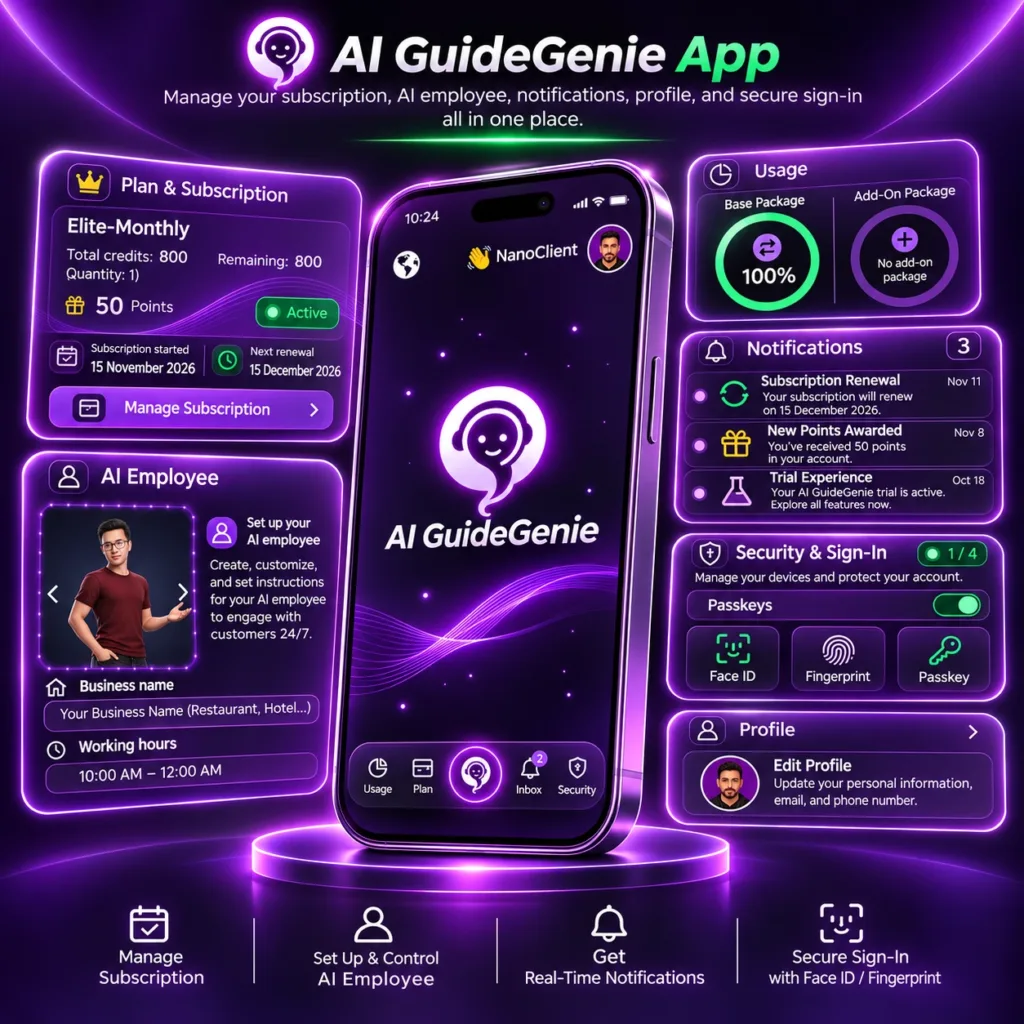



借助由 Nanodesigntec 开发的 AI GuideGenie,您可以通过用户友好的控制面板,轻松设置和定制由 AI 驱动的虚拟员工,以满足您的企业或服务组织的需求。
您可以上传组织徽标,选择 3D 角色,选择首选语言和沟通风格,添加企业信息、产品和服务,自定义员工在屏幕上的显示方式,并提供用于定义虚拟员工如何与客户和访客互动的指令。
无论您管理的是餐厅、酒店、医院、健身房、购物中心、教育机构、文化中心还是服务组织,配置 AI 员工部分都提供了准备虚拟员工和个性化客户体验所需的基本工具。
在本指南中,我们将带您了解如何访问员工设置、上传组织徽标、选择角色、自定义企业信息和指令,以及管理产品和服务。
🚀 1. 如何访问虚拟员工设置
在自定义虚拟员工之前,您需要登录 Nanodesigntec 网站上的帐户。
🔑 步骤 1:登录您的帐户
- 打开 Nanodesigntec 官方网站。
- 使用您的帐户凭据登录。
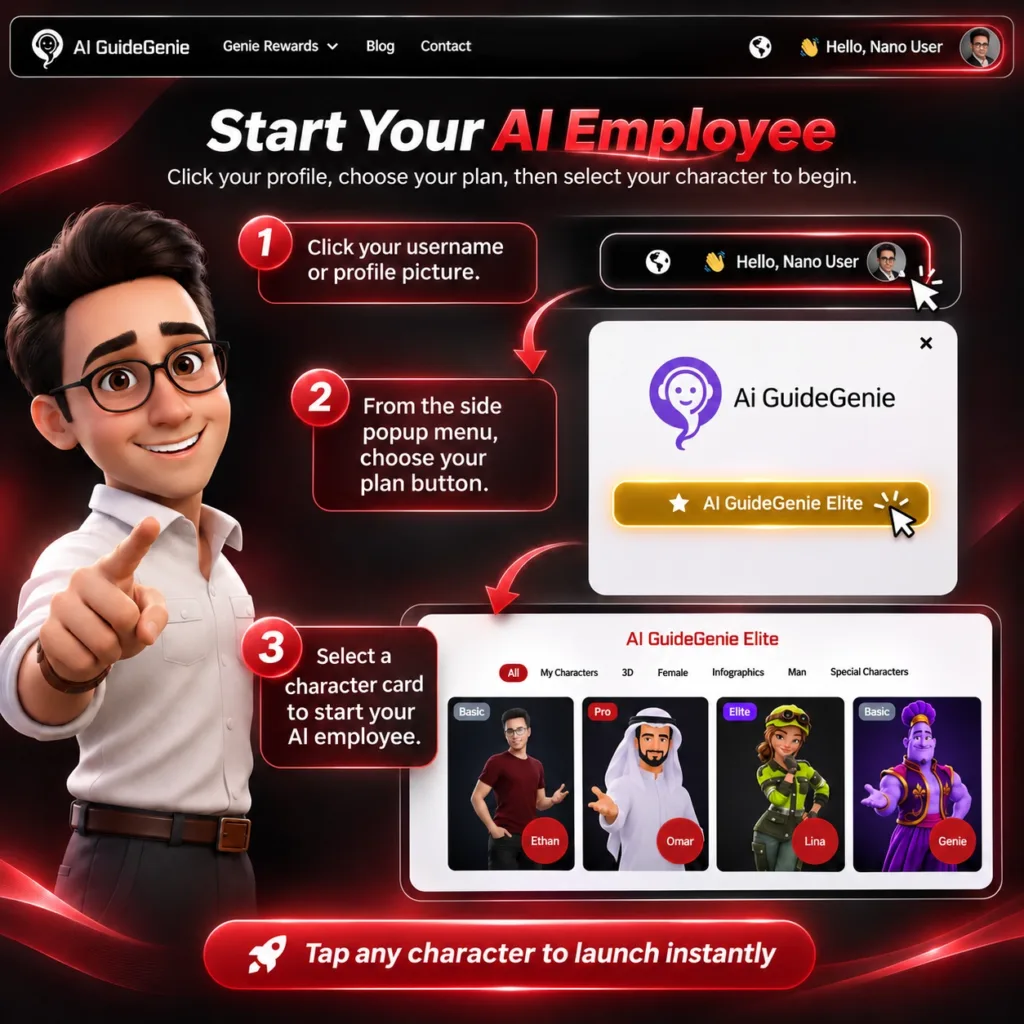
- 成功登录后,您的用户名将显示在网站顶部、个人资料图片旁边。
👤 步骤 2:打开帐户菜单
- 点击页面顶部的 用户名或个人资料图片。
- 侧边菜单将显示出来,其中包含您帐户可用的快捷方式和服务。
- 通过此菜单,您可以访问 AI GuideGenie 服务和帐户设置。
💡 须知:此界面称为 侧边菜单。它可以让您便捷地访问服务,无需在不同的网站页面中进行搜索。
⚙️ 步骤 3:打开配置 AI 员工
- 在侧边菜单中找到 配置 AI 员工按钮。
- 点击该按钮,直接进入虚拟员工配置页面。
- AI 员工界面将显示出来,其中包含您可用的员工和自定义设置。
✅ 现在,您可以配置虚拟员工或更新现有员工的设置了。
👥 2. 管理虚拟员工(AI 员工)
AI GuideGenie 允许您配置多个虚拟员工,具体数量取决于您的订阅中包含的员工数量。
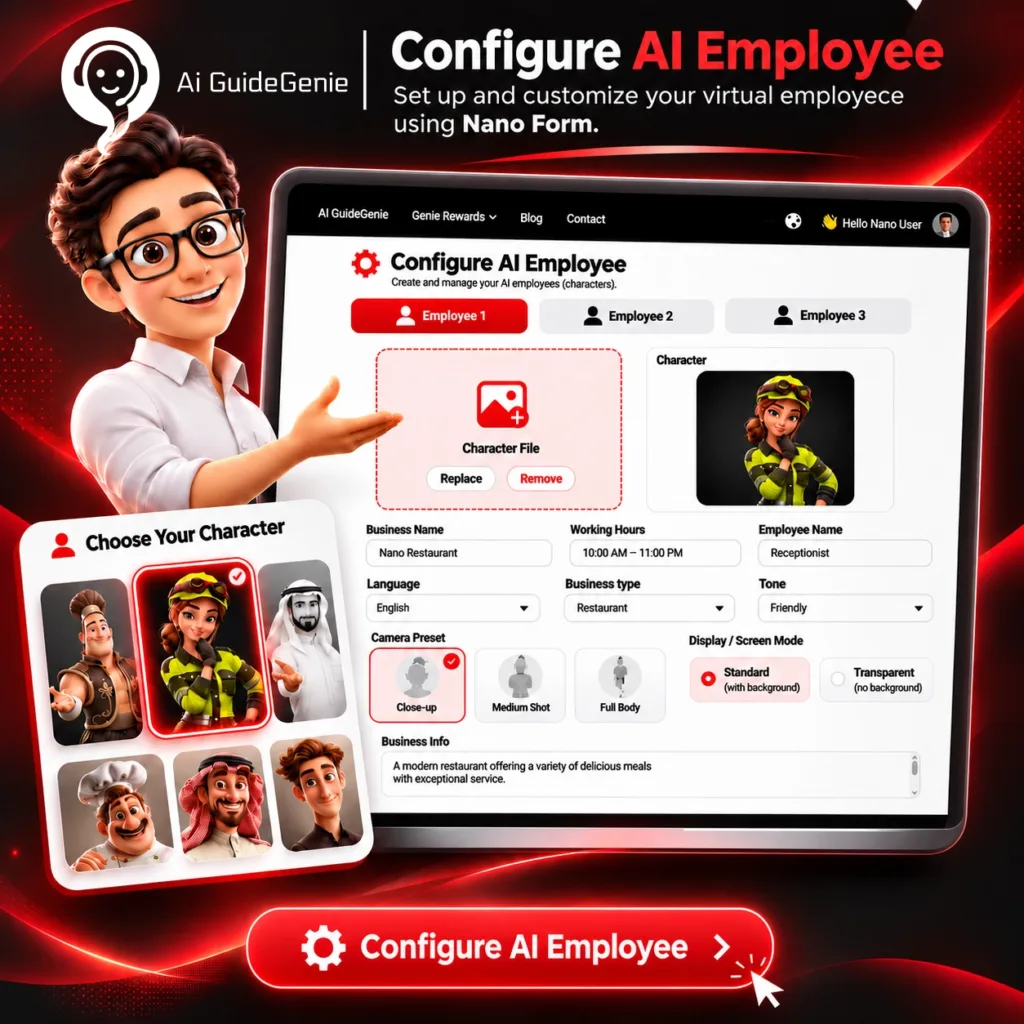
在配置页面顶部,您会看到员工选项卡,例如:
- 👤 员工 1:您的第一位虚拟员工。
- 👤 员工 2:您的第二位虚拟员工。
- 👤 员工 3:您的第三位虚拟员工。
这些选项卡并不代表连续的设置步骤。相反,每个选项卡代表您帐户中的一位独立虚拟员工。
🏢 独立自定义每位员工
您可以根据每位员工在企业或服务组织中的具体职责分别进行自定义。
例如:
- 🤵 员工 1:迎接并问候客户和访客。
- 🛍️ 员工 2:提供有关产品和服务的信息。
- 💬 员工 3:回答一般咨询并为访客提供指引。
要在员工之间切换,只需点击相应的员工选项卡。
✅ 重要提示:可用员工的数量取决于您的订阅套餐,某些选项可能会因您的套餐而有所不同。
🏷️ 3. 上传您的企业或组织徽标(上传您的徽标)
在选择虚拟角色之前,您可以上传企业或组织的徽标,使其作为识别标志显示在虚拟员工的服装上。
此功能有助于为您的员工建立视觉识别,使该角色感觉像是您品牌或组织的代表,而不是普通的虚拟角色。
📤 如何上传您的徽标
- 前往上传您的徽标部分。
- 点击+图标或指定的上传区域。
- 从您的设备中选择徽标图片。
- 或者,将文件拖放到上传区域。
- 上传完成后,徽标将添加到虚拟员工的身份设置中。
📐 推荐的徽标尺寸
界面建议使用具有以下尺寸的正方形图片:
512 × 512 像素
为获得最佳效果:
- ✅ 使用清晰、高质量的徽标。
- ✅ 如果文件格式支持,建议使用透明背景。
- ✅ 将徽标置于图片中央。
- ✅ 避免使用过小的文字,以免难以阅读。
- ✅ 使用企业或组织的官方徽标。
👕 您的徽标将显示在哪里?
您的徽标将作为视觉识别标志,即视觉标识,显示在虚拟员工的服装上。
这有助于将角色的外观与企业或组织的身份联系起来。
例如,徽标可以代表酒店、教育机构、医院、零售店或任何其他组织。
💡 提示:请选择简单且易于识别的徽标,以便即使以较小尺寸显示在角色服装上时,仍能清晰辨认。
🎭 4. 选择您的虚拟员工角色(选择角色)
上传组织徽标后,您可以选择一个 3D 角色,在与客户和访客互动时代表您的企业或组织。
🧑💼 如何选择角色
- 在员工配置页面中,前往 角色部分。
- 点击角色预览区域或角色选择选项。
- 此时将显示 选择角色窗口。
- 在 AI GuideGenie 库中浏览可用角色。
- 点击您想使用的角色。
- 您选择的角色将显示在员工设置的预览区域中。
角色库包含各种适合不同行业和活动的设计,涵盖不同的服装、外观和视觉风格。
🔒 “已分配”是什么意思?
您可能会注意到,一些角色显示为灰度,并标记为 已分配。
这表示该角色已分配给您账户中的另一名员工,因此无法为当前员工选择。
当系统限制将同一角色分配给多名员工时,此机制有助于管理角色分配并防止重复分配。
🔄 如何更换角色
如果您想更换当前角色,请返回 选择角色窗口,然后选择其他可用角色。
💡 提示: 选择一个能够体现您组织形象和目标受众特征的角色,从而打造与品牌保持一致的客户体验。
🏢 5. 配置员工的基本信息
选择角色后,您可以输入虚拟员工在与客户和访客互动时使用的基本信息。
🏬 企业名称
输入虚拟员工所代表的企业或组织名称。
示例: Nano Services
这有助于您的员工使用正确的企业名称介绍组织并欢迎客户。
⏰ 工作时间
指定您的企业或组织的营业时间。
示例: 09:00 AM – 06:00 PM
虚拟员工可以在回答营业时间和关门时间相关问题时使用这些信息。
👤 员工姓名
您可以为每名虚拟员工指定自定义名称。
示例: 接待员
在管理多名员工时,这一功能尤其有用,可以更轻松地识别和组织各自的职责。
✅ 提示: 确保所有输入的信息准确且为最新信息,因为这有助于您的虚拟员工提供更可靠的回答。
🌍 6. 选择语言、业务类型和沟通语气
本部分允许您定义虚拟员工与客户和访客沟通的方式。
🗣️ 语言
AI GuideGenie 提供丰富的语言选项,让您可以根据目标受众自定义虚拟员工。
系统的语言设置包括58 个选项,其中包括Multi,该选项专为多语言沟通而设计。
🌐 可用语言选项
- 🌐 Multi – 多语言
- 阿拉伯语
- 英语
- 法语
- 西班牙语
- 中文
- 南非荷兰语
- 亚美尼亚语
- 阿塞拜疆语
- 白俄罗斯语
- 波斯尼亚语
- 保加利亚语
- 加泰罗尼亚语
- 克罗地亚语
- 捷克语
- 丹麦语
- 荷兰语
- 爱沙尼亚语
- 芬兰语
- 加利西亚语
- 德语
- 希腊语
- 希伯来语
- 印地语
- 匈牙利语
- 冰岛语
- 印度尼西亚语
- 意大利语
- 日语
- 卡纳达语
- 哈萨克语
- 韩语
- 拉脱维亚语
- 立陶宛语
- 马其顿语
- 马来语
- 马拉地语
- 毛利语
- 尼泊尔语
- 挪威语
- 波斯语
- 波兰语
- 葡萄牙语
- 罗马尼亚语
- 俄语
- 塞尔维亚语
- 斯洛伐克语
- 斯洛文尼亚语
- 斯瓦希里语
- 瑞典语
- 菲律宾语
- 泰米尔语
- 泰语
- 土耳其语
- 乌克兰语
- 乌尔都语
- 越南语
- 威尔士语
🌐 什么是多语言模式?
多语言选项支持多语言交流,因此特别适合接待来自不同国家的客户和访客的企业与组织。
与将交流限制为单一选定语言相比,此设置可在多语言环境中提供更大的灵活性。
💡 提示:如果您的企业服务国际受众,多语言可能是合适的选择。不过,如果您的大多数客户都使用某一种特定语言,您也可以直接从列表中选择该语言。
🗨️ 阿拉伯语方言
选择阿拉伯语后,根据系统提供的选项,可能会显示其他设置,让您选择具体的方言。
例如:
沙特阿拉伯语
选择合适的方言有助于让您的虚拟员工的沟通方式对目标受众来说更加熟悉、自然。
🏪 企业类型
此设置有助于确定您的虚拟员工所代表的企业或服务类型。
可用选项包括:
- 🍽️ 餐厅:餐厅和餐饮服务企业。
- 🏥 医院:医院和医疗保健机构。
- 🏨 酒店:酒店和酒店服务企业。
- 🏋️ 健身房:健身中心和健身房。
- 🛍️ 商场:购物中心和零售中心。
- ℹ️ 信息服务:信息和咨询服务。
- ⚙️ 其他:其他企业或服务类别。
对于没有专属类别的活动,例如教育机构、文化组织或专业服务中心,您可以选择其他。
这样,您就可以在不受预定义类别限制的情况下,将虚拟员工应用于不同行业。
💬 语气
语气设置允许您选择虚拟员工在对话中使用的交流风格。
例如:
友好
这种语气适合重视与客户和访客进行亲切、积极互动的企业与组织。
💡 实用示例
如果您拥有一家餐厅,可以通过以下设置配置您的虚拟员工:
- 语言:阿拉伯语
- 阿拉伯语方言:您偏好的方言(如有)。
- 业务类型:餐厅
- 语气:友好
如果您管理的是教育、文化或服务中心,且不属于预定义类别中的任何一种,则可以选择其他,并在业务信息部分描述您组织的活动以及员工的职责。
这样,您就可以根据组织和目标受众的需求,定制员工的沟通风格。
📸 7. 调整虚拟员工的摄像头视角(摄像头预设)
摄像头预设部分可让您控制虚拟员工在屏幕上显示得更近或更远。
AI GuideGenie 提供三种主要摄像头选项:
👨 特写
以近距离显示角色,重点突出面部和上半身。
此选项非常适合直接对话场景,此时需要清晰看到面部表情。
🧍 中景
显示角色更大部分的身体,以便更清楚地看到手势和上半身动作。
此视角适合接待员及其他面向客户的虚拟员工。
🚶 全身
显示虚拟角色从头到脚的完整形象。
当您希望展示角色的完整外观和身体动作时,此选项非常实用。
✅ 提示:选择最符合屏幕尺寸、安装环境和预期客户体验的摄像头视角。
🖥️ 8. 自定义背景和显示模式(显示/屏幕模式)
显示/屏幕模式部分可让您自定义虚拟员工在屏幕上的显示方式。
主要有两种显示模式:
🎨 标准模式——带背景
使用默认演播室背景显示您的虚拟员工。
您可以使用以下多个可用选项自定义背景:
- ⚪ 浅色:浅色背景。
- ⚫ 深色:深色背景。
- 🎨 自定义颜色:选择自定义背景颜色。
- 🖌️ 字体颜色: 自定义受支持界面元素的文本颜色。
当您希望虚拟员工出现在完整的虚拟环境中时,此模式非常适用。
✨ 透明 – 无背景
此模式允许虚拟员工在没有传统演播室背景的情况下显示。
通过透明输出设置,您可以选择最适合显示效果的输出选项。
例如:
纯黑色(推荐)
这是配置界面中显示的可用选项之一。
💡 重要提示: 合适的显示模式取决于您的屏幕类型和预期设置,尤其是在使用支持透明视觉效果的显示屏时。
🧠 9. 添加业务信息和 AI 指令(业务信息)
业务信息部分是配置虚拟员工时最重要的部分之一。
您可以在此提供有关您的企业或服务机构的信息,并定义指导虚拟员工与客户和访客互动方式的指令。
您可以说明您的机构所从事的业务、提供的服务,以及虚拟员工应如何与他人交流。
📝 可以包含哪些信息?
您可以提供:
- 🏢 您的企业或服务机构及其业务活动的描述。
- 👋 欢迎客户和访客的指令。
- 💬 回答问题和咨询的指南。
- 📋 公司政策和组织流程。
- 🕒 营业时间信息。
- 🛍️ 可提供的产品和服务详情。
- 🎓 适用时,提供有关教育或文化项目的信息。
- 🧭 引导访客前往各部门和服务的指令。
- 🚫 员工应避免涉及的限制或主题。
- 🌍 适合目标受众的沟通指南。
🏢 服务机构的实用示例
您可以提供如下指令:
“您是 Nano Services 的虚拟接待员。请以友好、专业的方式欢迎客户和访客。帮助他们了解我们的服务、部门和工作时间。根据现有数据提供有关本机构的准确信息,并回答问题。如果信息不可用或尚未确认,请明确说明这一点,而不是提供不准确的答案。除非已核实某项操作确实完成,否则不要声称该操作已经完成。”
这些指令可以轻松调整,用于餐厅、酒店、医院、教育机构、文化中心以及许多其他组织。
✅ 编写有效指令的提示
- 使用清晰、直接的语言。
- 明确员工的角色和职责。
- 提供有关您的企业或服务组织的准确信息。
- 避免相互冲突的指示。
- 当您的服务或政策发生变化时,及时更新信息。
- 说明在无法获得可靠信息时,员工应如何回应。
💡 请记住: 您的指示越准确、越详细,您的虚拟员工就越能有效地与客户和访客沟通。
📋 10. 管理产品和服务(菜单管理)
对于需要展示产品或服务结构化信息的企业和组织,AI GuideGenie 提供了专门的菜单管理部分。
此部分可帮助您整理虚拟员工在与客户和访客互动时可能需要的信息。
根据您的企业类型,菜单条目可能代表产品、餐食、服务或其他受支持的信息项目。
📋 如何打开菜单管理
- 前往 配置 AI 员工 页面。
- 选择您要配置的员工。
- 滚动至 菜单 部分。
- 点击 管理菜单。
- 系统将显示专用的菜单管理窗口。
➕ 添加新项目(添加菜单项目)
点击 添加菜单项目 以创建新条目。
可用的项目字段包括:
- 🏷️ 项目名称: 项目或产品的名称。
- 💰 价格: 如果该项目是付费产品或服务,则填写其价格。
- 📝 描述: 关于该项目的详细信息。
- ⏱️ 准备时间: 适用时填写预计的准备或处理时间。
- ⚠️ 过敏原: 与食品相关的产品的过敏原信息。
- 🖼️ 图片 / 3D 模型: 与该项目相关的图片或 3D 模型。
- ✅ 可用: 该项目当前的可用状态。
💵 选择您的货币(货币)
您可以使用 货币 下拉菜单选择最适合您企业的货币。
例如:
SAR – 沙特里亚尔
这有助于根据组织所使用的货币来整理产品和付费服务的定价。
🖼️ 添加图片和视觉内容
您可以通过图片 / 3D 模型字段,为每个条目添加图片或受支持的视觉内容。
这有助于更清晰地提供有关产品、服务或其他受支持内容的信息。
✏️ 编辑现有项目
您可以使用每个条目旁边的编辑按钮更新现有项目。
例如,您可以修改:
- 项目名称。
- 价格(如适用)。
- 描述。
- 准备或处理时间(如相关)。
- 其他信息。
- 关联图片。
🗑️ 删除项目
如果不再需要某个项目,您可以使用“操作”列中的删除按钮将其移除。
🔴 管理项目可用性
可用选项可让您更新某个项目当前是否可用。
这有助于确保菜单与组织实际提供的产品或服务保持一致。
🔍 搜索和整理菜单
菜单管理界面还包含其他工具:
- 🔎 搜索:查找目录中的特定项目。
- 📥 导入 / 导出:导入或导出菜单数据。
- 🔄 Foodics:适用企业可在界面中看到的集成选项。
- ↕️ 排序:使用可用的排序选项排列项目。
界面还会显示条目总数以及与允许的最大数量进行比较后的结果。
例如,您可能会看到:
菜单项目:8 / 100
这意味着您的菜单目前包含 8 个项目,最多可包含 100 个。
✅ 重要提示:项目的最大数量和可用功能取决于您的服务设置和订阅套餐。某些字段可能比其他行业更适用于特定行业。
🔄 11. 创建虚拟员工后更新其设置
每次想要更改虚拟员工的信息时,您无需从头开始配置。
您可以通过相同的访问步骤返回配置页面:
- 登录您的账户。
- 点击网站顶部的用户名或个人资料图片。
- 打开侧边菜单。
- 选择 配置 AI Employee。
- 选择要更新的员工。
- 修改所需的设置。
- 使用可用的配置控件保存更改。
🛠️ 可以更新哪些内容?
- 🏷️ 您的企业或组织徽标。
- 👤 员工姓名。
- 🎭 虚拟角色。
- 🏢 企业或组织名称。
- ⏰ 工作时间。
- 🌍 语言、方言和沟通语气。
- 🏪 企业或服务类别。
- 📸 摄像头预设。
- 🖥️ 背景和显示模式。
- 🧠 企业信息和员工指令。
- 📋 产品和服务列表及其相关信息。
💡 提示: 定期查看员工指令和菜单信息,确保客户和访客持续获得准确、最新的信息。
💜 12. 充分利用虚拟员工体验的技巧
为了充分发挥 AI GuideGenie 的作用,我们建议遵循以下最佳实践:
✅ 上传您的组织徽标: 使用能够代表您的企业或服务品牌形象的醒目徽标,将其显示在员工的服装上。
✅ 选择合适的角色: 选择能够体现您组织品牌和个性的角色。
✅ 选择客户使用的语言: 在可用时选择适当的语言和方言,并测试语音互动的质量。
✅ 充分利用多语言模式: 如果您的组织面向多语言受众提供服务,可以考虑使用多语言沟通选项。
✅ 调整沟通语气: 选择最适合您企业的沟通风格。
✅ 编写清晰的说明:说明员工应执行的操作,以及应如何回复客户咨询。
✅ 及时更新业务信息:确保营业时间、服务和政策始终准确无误。
✅ 整理产品和服务:使用清晰的名称、详细的描述和最新信息。
✅ 添加合适的图片:在有帮助的情况下,使用受支持的图片和视觉内容。
✅ 选择合适的摄像头预设:根据您的展示方式和客户体验调整角色的外观。
✅ 自定义显示模式:根据您的设置选择合适的背景显示或无背景显示选项。
✅ 检查员工配置:确保每位虚拟员工都已按照其预定角色完成配置。
✅ 测试真实对话:提出真实的客户问题,以评估回复质量和互动准确性。
🚀 AI GuideGenie – 定制符合您企业或服务组织需求的虚拟员工
借助配置 AI 员工,AI GuideGenie 通过一个便捷的界面,为您提供创建和定制虚拟员工所需的基本工具。
从上传您组织的徽标、选择 3D 角色,到配置语言、说明、显示偏好以及产品或服务信息,您都可以在一个地方管理虚拟员工体验。
无论您经营的是商业企业、服务组织、教育机构、文化中心,还是任何其他与客户和访客互动的组织,都可以定制虚拟员工,使其满足您的运营需求并适合您的受众。
🤖 添加您的身份。选择您的角色。定制您的说明。让您的虚拟员工准备好与客户互动。
AI GuideGenie – 您的智能虚拟员工。