


通过配置 AI Employee完成虚拟员工的配置后,接下来就是最重要的一步:启动员工,让其开始与客户和访客互动。
由Nanodesigntec开发的AI GuideGenie提供了简单直接的启动体验。您可以访问与订阅关联的虚拟员工,选择要启动的角色,并通过专用界面开始使用虚拟员工。
无论您管理的是餐厅、酒店、医院、购物中心、教育机构、文化中心还是服务组织,都可以启动已配置好的虚拟员工,以满足您的业务需求。
在本指南中,我们将说明如何访问员工控制面板、选择合适的角色、了解订阅徽章和权限、识别您定制的员工,并开始实时运行。
✅ 1. 确保虚拟员工已完成配置
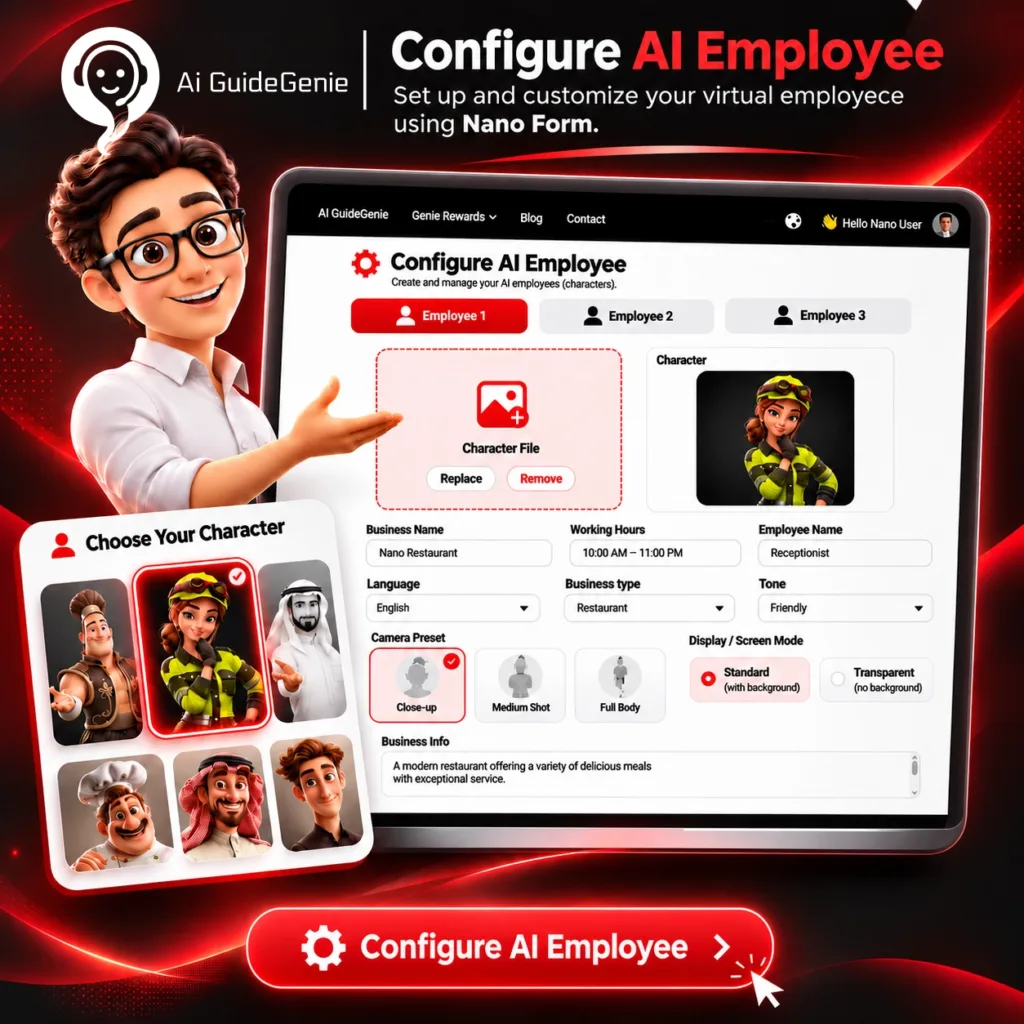
启动虚拟员工之前,请确保已在配置 AI Employee部分完成其配置。
我们建议检查以下设置:
- 🏷️ 企业徽标:上传您组织的徽标,使其作为员工服装上的识别标志。
- 🎭 虚拟角色:选择最能代表您组织的 3D 角色。
- 👤 员工姓名:为员工设置清晰的名称,以便识别。
- 🏢 企业信息:输入您的组织名称和工作时间。
- 🌍 语言:选择您偏好的语言,或选择 Multi 模式进行多语言交流。
- 💬 沟通语气:选择适合您受众的沟通风格。
- 🧠 员工指令:添加用于规定员工如何与客户互动的业务信息和指令。
- 📋 产品和服务:需要时,配置与员工关联的菜单。
- 📸 摄像机预设:选择特写、中景或全身。
- 🖥️ 显示模式:选择合适的背景和屏幕设置。
💡 提示:启动前请检查您的设置,尤其是员工指令和组织信息,以确保员工与客户的首次互动符合您的业务要求。
👤 2. 登录后打开侧边菜单
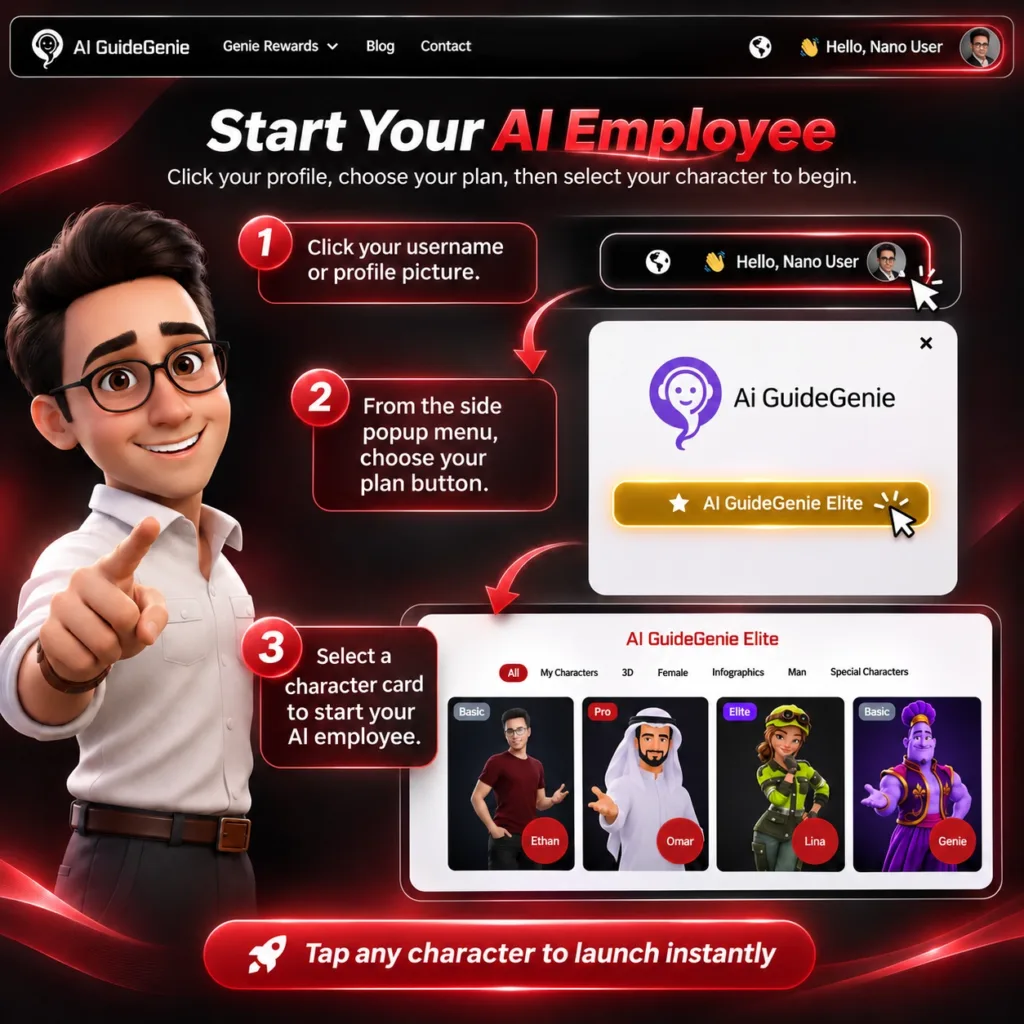
要访问虚拟员工的启动控制面板:
- 打开Nanodesigntec网站。
- 使用与 AI GuideGenie 订阅关联的账户登录。
- 登录后,您的用户名会显示在网站顶部个人资料图片旁边。
- 点击您的用户名或个人资料图片。
- 侧边菜单将打开,显示您账户可用的服务和快捷方式。
通过此菜单,您可以快速访问 AI GuideGenie 控制面板,无需在不同的网站页面中查找。
✅ 温馨提示:您可以使用之前用于访问配置 AI Employee的同一个侧边菜单,进入虚拟员工的启动页面。
👑 3. 根据订阅访问启动控制面板
在侧边菜单中,找到与您的订阅计划关联的AI GuideGenie按钮。
根据您的订阅类型,该按钮可能标记为:
- 🟢 AI GuideGenie Basic
- 🔵 AI GuideGenie Pro
- 🟡 AI GuideGenie Elite
如何选择合适的按钮?
您无需手动选择订阅方案。与您的订阅对应的访问按钮将已显示在侧边菜单中。
只需点击您方案对应的按钮,即可打开您的虚拟员工仪表板。
💡 接下来会发生什么?
网站将直接带您进入专属于您订阅方案的 AI GuideGenie 仪表板。
此页面包含虚拟角色库,其中会显示您可以使用的角色,以及与您的订阅相关的访问权限。
✅ 重要提示: 您可以启动的角色和功能取决于您的订阅方案以及您配置的员工。
🎭 4. 浏览角色选择页面
打开启动仪表板后,您将看到一系列 3D 角色卡片。
每张卡片都会显示角色图片,并配有视觉标识,帮助您识别其类别和分配状态。
此界面旨在让您快速、轻松地找到并启动所需的员工。
🖼️ 角色卡片
每张卡片都会显示虚拟角色的视觉预览,让您无需打开角色的单独配置页面,就能识别并区分不同角色。
您可能会看到具有专业外观的角色、适合接待和客户服务的设计,或针对不同受众量身打造的独特风格。
🏷️ 套餐徽章
您会在某些角色卡片的顶部看到一个小徽章,例如:
- Basic: 属于 Basic 类别的角色。
- Pro: 属于 Pro 类别的角色。
- Elite: 属于 Elite 类别的角色。
这些徽章可帮助您在 AI GuideGenie 角色库中识别每个角色所属的类别。
🔒 哪些角色可以启动?
可启动的角色会因您的订阅方案而异。
您可能可以查看不同类别的角色,但实际能够启动的角色仅限于您的订阅所允许的角色。
💡 提示: 查看每张角色卡片顶部的徽章以识别其类别,然后选择一个您的账户可用的角色。
🔎 5. 使用角色类别查找合适的员工
角色选择页面包含多个类别,可帮助您更高效地浏览角色库。
界面中显示的类别包括:
- 🌐 全部: 查看页面上显示的所有角色。
- 👤 我的角色: 访问与您账户关联的角色。
- 🧊 3D: 浏览 3D 类别中的角色。
- 👩 女性: 查看女性角色。
- 🎨 信息图: 浏览信息图类别中的角色。
- 👨 男性: 查看男性角色。
- ✨ 特殊角色: 探索特殊角色设计。
如何使用角色类别
- 打开您的 AI GuideGenie 启动仪表板。
- 选择您想要浏览的类别。
- 页面将显示与该类别匹配的角色卡片。
- 从可供您账户使用的角色中选择要启动的角色。
✅ 这些类别可以帮助您更快找到合适的角色,尤其是在角色库包含大量设计时。
🏷️ 6. 按名称识别您自定义的员工
AI GuideGenie 启动页面的一项实用功能,是能够识别您已配置的员工。
当您自定义虚拟员工并通过 配置 AI 员工 为其分配名称后,该名称可能会显示在相应角色卡片上的圆形标签内。
👤 圆形员工名称标签意味着什么?
圆形标签表示该角色与您在账户中自定义的某位员工相关联。
例如,如果您创建了三名员工,名称分别为:
- 🤵 接待员: 您的接待员工。
- 🛍️ 销售助理: 您的销售助理。
- ℹ️ 信息指南: 您的信息指南。
这些名称可以帮助您识别每位员工所分配的角色,无需重新打开配置页面来查看他们的职责。
💡 这项功能为何实用?
它可以帮助您:
- ✅ 快速区分不同的员工。
- ✅ 为特定任务选择合适的员工。
- ✅ 避免误启动其他角色。
- ✅ 更高效地管理多个虚拟员工。
注意: 卡片上显示的员工名称是您在配置期间分配的名称,可能与角色库中的原始角色名称不同。
▶️ 7. 启动您的虚拟员工
进入角色选择页面并确定想要使用的员工后,您就可以启动该员工了。
🚀 启动步骤
- 打开与您的订阅关联的 AI GuideGenie 控制面板。
- 浏览可用角色。
- 确定分配给您想使用的员工的角色。
- 如果您之前自定义过员工名称,请查看卡片上显示的员工名称。
- 点击角色卡片。
选择可用角色后,虚拟员工将根据与该员工关联的设置开始启动。
🤖 启动过程中会发生什么?
虚拟员工体验将根据您之前配置的设置进行准备,包括:
- 选定的 3D 角色。
- 您的企业身份和徽标。
- 为员工分配的名称。
- 语言和沟通语气。
- 企业或服务组织信息。
- 与客户互动的说明。
- 产品和服务列表(如适用)。
- 摄像头预设和显示设置。
这意味着您无需在每次启动员工时重复输入相同的信息。
✅ 目标是以尽可能直接、便捷的方式,从配置进入实时运行。
💬 8. 开始与客户和访客互动
虚拟员工启动并准备好对话后,您可以通过 AI 驱动的语音交流,让其与客户和访客互动。
这些对话的内容取决于您配置的信息和说明。
🗣️ 虚拟员工可以执行的任务示例
🏨 酒店:欢迎宾客,介绍可用的服务和设施,并回答一般咨询。
🍽️ 餐厅:帮助客户了解菜单项目、价格、配料和营业时间。
🏥 医院:根据组织数据提供有关科室、服务和可用时间安排的一般信息,但不能替代合格的医疗专业人员。
🛍️ 购物中心:帮助访客查找有关商店、服务和设施的信息。
🎓 教育机构:介绍教育项目和服务,并回答有关该机构的一般问题。
🏛️ 文化中心:提供有关活动、事件和可用服务的信息。
ℹ️ 服务机构:为访客提供指导,并解释经批准的流程和机构信息。
💡 提示:您的业务信息和员工说明越准确、越及时,您的虚拟员工就越能为客户提供相关的回复。
🔄 9. 虚拟员工的持续运行
AI GuideGenie 旨在提供虚拟员工体验,支持与客户和访客持续互动。
您可以在组织的工作时间内使用虚拟员工,也可以在需要全天候服务的环境中使用。
🕐 您的虚拟员工可以 24/7 全天候运行吗?
您可以根据业务需求,让虚拟员工持续运行,而无需在每次启动时重新创建员工。
不过,实际的服务连续性取决于连接可用性、设备准备情况、订阅状态,以及与您的 AI GuideGenie 方案相关的使用和会话限制。
✅ 如何保持稳定的运行体验
- 🌐 使用稳定的互联网连接。
- 🖥️ 确保您的设备符合系统要求。
- 🔌 需要持续提供服务时,请保持设备和显示屏处于运行状态。
- 📊 监控订阅中可用的使用额度。
- 💳 确保您的订阅持续有效。
- 🔄 业务信息发生变化时,请检查员工设置。
💡 重要提示:持续运行并不意味着资源无限。您的方案使用限制、会话限制及适用政策仍将按照您的订阅执行。
🛠️ 10. 启动后更新员工设置
如果您需要更改虚拟员工的角色或更新其信息,可以返回配置 AI 员工部分。
如何再次访问设置
- 登录 Nanodesigntec 网站。
- 点击您的用户名或个人资料图片。
- 打开侧边菜单。
- 选择配置 AI 员工。
- 选择您要修改的员工。
- 更新所需设置并保存更改。
您可以更新员工的姓名、角色、徽标、语言、说明、工作时间、产品和服务信息以及显示设置。
保存更改后,如有需要,请重新启动员工,以确保应用最新设置。
✅ 您无需仅仅为了更新现有员工的信息而创建新员工。
💜 11. 打造最佳启动体验的提示
为了充分发挥 AI GuideGenie 的作用,我们建议您遵循以下事项:
✅ 先完成配置: 确保您的员工已准备就绪,再将其面向客户启用。
✅ 按姓名识别员工: 使用角色卡片上的圆形姓名标签,找到您想要的员工。
✅ 查看角色类别: 查看 Basic、Pro 或 Elite 徽章,以识别每个角色所属的类别。
✅ 使用库筛选器: 利用 All、My Characters 及其他类别,更轻松地浏览角色。
✅ 测试对话: 提出符合实际的问题,确保您的员工使用正确的信息和指令。
✅ 及时更新信息: 定期检查产品、服务、政策和营业时间。
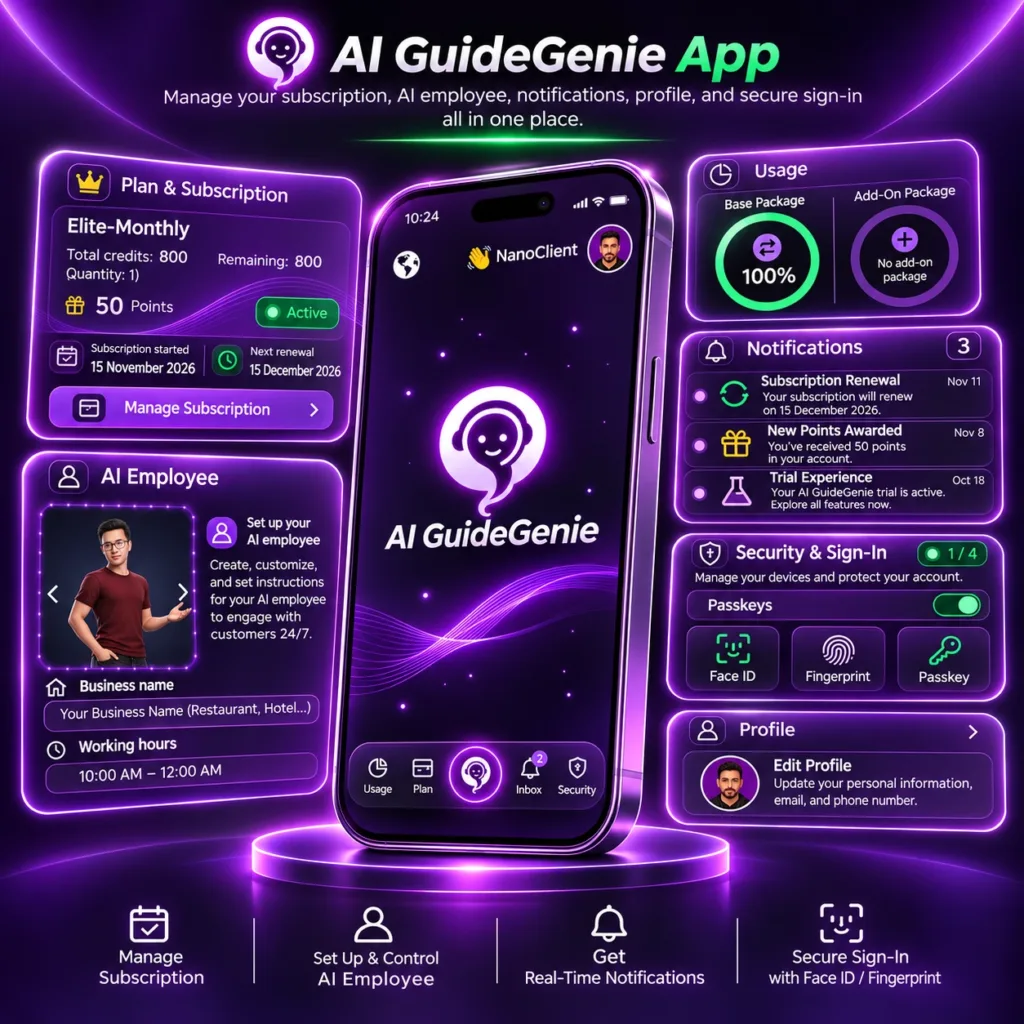
✅ 关注您的订阅: 通过 AI GuideGenie App 查看剩余使用额度和订阅状态。
✅ 准备运行环境: 根据您的使用需求,使用合适的设备、显示屏和互联网连接。
✅ 为每位员工分配明确的角色: 使用多位员工时,为每位员工设置易于识别的名称,并提供与其职责相匹配的指令。
🚀 AI GuideGenie – 从员工配置到实时运行
借助 AI GuideGenie,体验不止于选择 3D 角色或编写指令。您可以启动一名互动式虚拟员工,为客户和访客提供信息与协助。
完成配置流程后,只需登录您的账户,打开侧边菜单,进入与您的订阅关联的启动仪表板,然后选择分配给您员工的角色。
🎭 选择您的员工。▶️ 点击其角色。🤖 开始提供智能客户互动。
AI GuideGenie – 您的智能虚拟员工,随时准备就绪。