


Après avoir terminé la configuration de votre employé virtuel via Configurer l’employé IA, il est temps de passer à l’étape la plus importante : lancer votre employé et le mettre au travail pour interagir avec vos clients et visiteurs.
AI GuideGenie, développé par Nanodesigntec, offre une expérience de lancement simple et intuitive. Vous pouvez accéder aux employés virtuels associés à votre abonnement, sélectionner le personnage que vous souhaitez lancer et commencer à utiliser votre employé virtuel grâce à une interface dédiée.
Que vous gériez un restaurant, un hôtel, un hôpital, un centre commercial, un établissement d’enseignement, un centre culturel ou une organisation de services, vous pouvez lancer l’employé virtuel que vous avez configuré pour répondre aux besoins de votre entreprise.
Dans ce guide, nous vous expliquerons comment accéder au tableau de bord de votre employé, sélectionner le personnage approprié, comprendre les badges et autorisations liés à l’abonnement, identifier vos employés personnalisés et commencer leur fonctionnement en direct.
✅ 1. Assurez-vous que votre employé virtuel est entièrement configuré
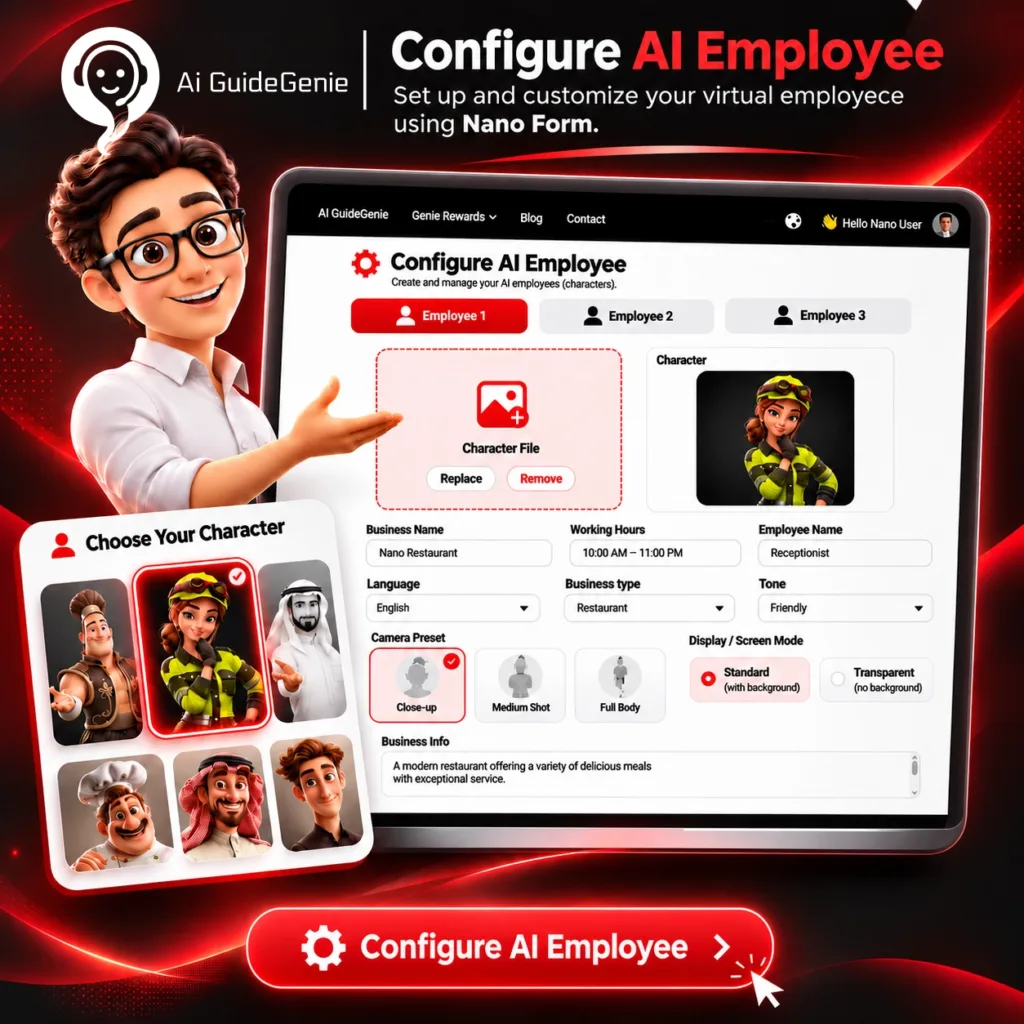
Avant de lancer votre employé virtuel, assurez-vous d’avoir terminé sa configuration dans la section Configurer l’employé IA.
Nous vous recommandons de vérifier les paramètres suivants :
- 🏷️ Logo de l’entreprise : Téléversez le logo de votre organisation afin qu’il apparaisse comme signe distinctif sur les vêtements de votre employé.
- 🎭 Personnage virtuel : Sélectionnez le personnage 3D qui représente le mieux votre organisation.
- 👤 Nom de l’employé : Attribuez-lui un nom clair pour faciliter son identification.
- 🏢 Informations sur l’entreprise : Saisissez le nom de votre organisation et ses horaires d’ouverture.
- 🌍 Langue : Choisissez votre langue préférée ou le mode Multi pour une communication multilingue.
- 💬 Ton de communication : Sélectionnez un style de communication adapté à votre public.
- 🧠 Instructions destinées à l’employé : Ajoutez les informations et instructions relatives à votre entreprise qui définissent la manière dont votre employé interagit avec les clients.
- 📋 Produits et services : Configurez, si nécessaire, le menu associé à votre employé.
- 📸 Préréglage de caméra : Sélectionnez Gros plan, Plan moyen ou Corps entier.
- 🖥️ Mode d’affichage : Choisissez les paramètres d’arrière-plan et d’écran appropriés.
💡 Conseil : Vérifiez vos paramètres avant le lancement, en particulier les instructions destinées à votre employé et les informations relatives à votre organisation, afin de garantir que ses premières interactions avec les clients respectent les exigences de votre entreprise.
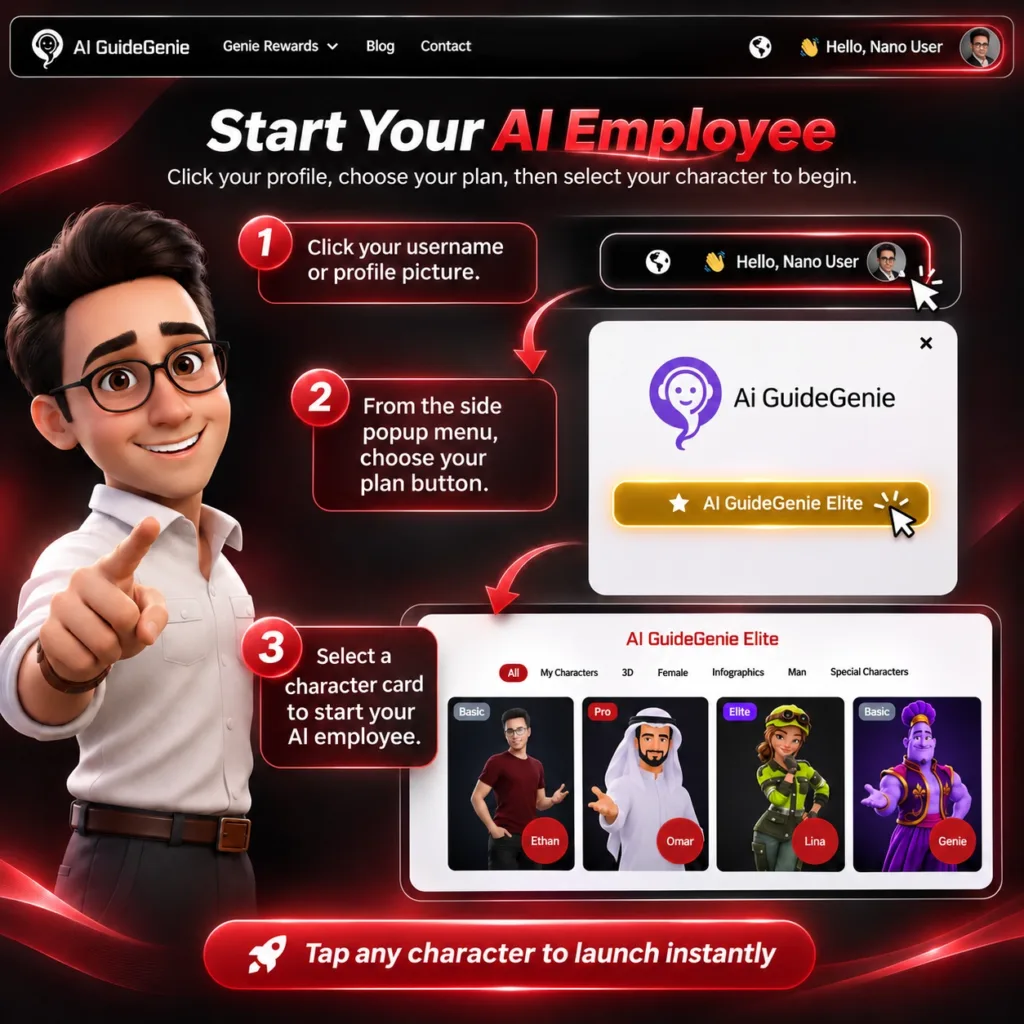
👤 2. Ouvrez le menu latéral après vous être connecté
Pour accéder au tableau de bord de lancement de votre employé virtuel :
- Ouvrez le site web Nanodesigntec.
- Connectez-vous avec le compte associé à votre abonnement AI GuideGenie.
- Une fois connecté, votre nom d’utilisateur apparaîtra à côté de votre photo de profil en haut du site web.
- Cliquez sur votre nom d’utilisateur ou votre photo de profil.
- Le menu latéral s’ouvrira et affichera les services et raccourcis disponibles pour votre compte.
Ce menu permet d’accéder rapidement à votre tableau de bord AI GuideGenie sans avoir à parcourir les différentes pages du site web.
✅ À savoir : Vous pouvez utiliser le même menu latéral que celui utilisé précédemment pour accéder à Configurer l’employé IA afin d’ouvrir la page de lancement de votre employé virtuel.
👑 3. Accédez à votre tableau de bord de lancement selon votre abonnement
Dans le menu latéral, repérez le bouton AI GuideGenie associé à votre formule d’abonnement.
Selon votre abonnement, le bouton peut être intitulé :
- 🟢 AI GuideGenie Basic
- 🔵 AI GuideGenie Pro
- 🟡 AI GuideGenie Elite
Comment choisir le bon bouton ?
Vous n’avez pas besoin de sélectionner manuellement votre formule d’abonnement. Le bouton d’accès correspondant à votre abonnement sera déjà disponible dans votre menu latéral.
Il vous suffit de cliquer sur le bouton de votre formule pour ouvrir le tableau de bord de votre employé virtuel.
💡 Que se passe-t-il ensuite ?
Le site Web vous dirigera directement vers le tableau de bord AI GuideGenie dédié à votre formule d’abonnement.
Cette page contient la bibliothèque de personnages virtuels, présentant les personnages auxquels vous avez accès ainsi que les autorisations associées à votre abonnement.
✅ Important : Les personnages et fonctionnalités que vous pouvez lancer dépendent de votre formule d’abonnement et des employés que vous avez configurés.
🎭 4. Découvrez la page de sélection des personnages
Une fois votre tableau de bord de lancement ouvert, vous verrez une collection de cartes de personnages en 3D.
Chaque carte affiche l’image d’un personnage ainsi que des indicateurs visuels qui vous aident à identifier sa catégorie et son statut d’attribution.
Cette interface est conçue pour vous permettre de trouver et de lancer rapidement et facilement l’employé souhaité.
🖼️ Cartes de personnages
Chaque carte affiche un aperçu visuel d’un personnage virtuel, ce qui vous permet de reconnaître et de distinguer les personnages sans ouvrir leurs pages de configuration individuelles.
Vous pourrez trouver des personnages à l’apparence professionnelle, des designs adaptés à l’accueil et au service client, ou encore des styles distinctifs conçus pour différents publics.
🏷️ Badges des formules
Vous remarquerez un petit badge en haut de certaines cartes de personnages, comme :
- Basic : Un personnage appartenant à la catégorie Basic.
- Pro : Un personnage appartenant à la catégorie Pro.
- Elite : Un personnage appartenant à la catégorie Elite.
Ces badges vous aident à identifier la catégorie de chaque personnage dans la bibliothèque AI GuideGenie.
🔒 Quels personnages pouvez-vous lancer ?
Les personnages disponibles au lancement varient en fonction de votre formule d’abonnement.
Vous pourrez peut-être voir des personnages appartenant à différentes catégories, mais le lancement est limité aux personnages autorisés par votre abonnement.
💡 Conseil : Vérifiez le badge en haut de chaque carte de personnage pour identifier sa catégorie, puis sélectionnez l’un des personnages disponibles pour votre compte.
🔎 5. Utilisez les catégories de personnages pour trouver le bon employé
La page de sélection des personnages comprend plusieurs catégories pour vous aider à parcourir la bibliothèque plus efficacement.
Les catégories affichées dans l’interface comprennent :
- 🌐 Tous : Afficher tous les personnages présentés sur la page.
- 👤 Mes personnages : Accéder aux personnages associés à votre compte.
- 🧊 3D : Parcourir les personnages de la catégorie 3D.
- 👩 Femme : Afficher les personnages féminins.
- 🎨 Infographies : Parcourir les personnages de la catégorie Infographies.
- 👨 Homme : Afficher les personnages masculins.
- ✨ Personnages spéciaux : Découvrir des designs de personnages spéciaux.
Comment utiliser les catégories de personnages
- Ouvrez le tableau de bord de lancement de votre AI GuideGenie.
- Sélectionnez la catégorie que vous souhaitez explorer.
- La page affichera les fiches de personnages correspondant à cette catégorie.
- Choisissez le personnage que vous souhaitez lancer parmi ceux disponibles pour votre compte.
✅ Ces catégories vous aident à trouver plus rapidement le personnage adéquat, en particulier lorsque la bibliothèque contient un grand nombre de designs.
🏷️ 6. Identifiez vos employés personnalisés par leur nom
L’une des fonctionnalités utiles de la page de lancement d’AI GuideGenie est la possibilité de reconnaître les employés que vous avez déjà configurés.
Lorsque vous personnalisez un employé virtuel et lui attribuez un nom via Configure AI Employee, ce nom peut apparaître dans une étiquette circulaire sur la fiche du personnage correspondant.
👤 Que signifie l’étiquette circulaire contenant le nom de l’employé ?
L’étiquette circulaire indique que le personnage est associé à un employé que vous avez personnalisé dans votre compte.
Par exemple, si vous avez créé trois employés nommés :
- 🤵 Réceptionniste : Votre employé d’accueil.
- 🛍️ Assistant commercial : Votre assistant commercial.
- ℹ️ Guide d’information : Votre guide d’information.
Leurs noms vous aident à identifier le personnage attribué à chaque employé sans avoir à rouvrir la page de configuration pour vérifier leurs responsabilités.
💡 Pourquoi cette fonctionnalité est-elle utile ?
Elle vous aide à :
- ✅ Distinguer rapidement les différents employés.
- ✅ Sélectionner le bon employé pour une tâche spécifique.
- ✅ Éviter de lancer par erreur un autre personnage.
- ✅ Gérer plus efficacement plusieurs employés virtuels.
Remarque : Le nom de l’employé affiché sur la fiche est le nom que vous avez attribué lors de la configuration, qui peut différer du nom d’origine du personnage dans la bibliothèque.
▶️ 7. Lancez votre employé virtuel
Une fois que vous avez atteint la page de sélection des personnages et identifié l’employé que vous souhaitez utiliser, vous êtes prêt à le lancer.
🚀 Étapes de lancement
- Ouvrez le tableau de bord AI GuideGenie associé à votre abonnement.
- Parcourez les personnages disponibles.
- Identifiez le personnage attribué à l’employé que vous souhaitez utiliser.
- Vérifiez le nom de l’employé affiché sur la carte, si vous en avez précédemment personnalisé un.
- Cliquez sur la carte du personnage.
Lorsque vous sélectionnez un personnage disponible, le processus de lancement de l’employé virtuel commence en utilisant les paramètres associés à cet employé.
🤖 Que se passe-t-il pendant le lancement ?
L’expérience de l’employé virtuel est préparée selon les paramètres que vous avez précédemment configurés, notamment :
- Le personnage 3D sélectionné.
- L’identité et le logo de votre entreprise.
- Le nom attribué à l’employé.
- La langue et le ton de communication.
- Les informations relatives à l’entreprise ou à l’organisation de services.
- Les instructions pour interagir avec les clients.
- Les produits et services proposés, le cas échéant.
- Les réglages prédéfinis de la caméra et les paramètres d’affichage.
Cela signifie que vous n’avez pas à saisir à nouveau les mêmes informations chaque fois que vous lancez votre employé.
✅ L’objectif est de passer de la configuration à l’utilisation en direct de la manière la plus directe et la plus simple possible.
💬 8. Commencez à interagir avec les clients et les visiteurs
Une fois votre employé virtuel lancé et la conversation prête, vous pouvez l’utiliser pour interagir avec les clients et les visiteurs grâce à une communication vocale alimentée par l’IA.
La nature de ces conversations dépend des informations et des instructions que vous avez configurées.
🗣️ Exemples de tâches que votre employé virtuel peut effectuer
🏨 Hôtels : Accueillir les clients, expliquer les services et installations disponibles et répondre aux demandes générales.
🍽️ Restaurants : Aider les clients à découvrir les plats du menu, les prix, les ingrédients et les horaires d’ouverture.
🏥 Hôpitaux : Fournir des informations générales sur les services, les départements et les horaires disponibles dans les données de l’organisation, sans remplacer les professionnels de santé qualifiés.
🛍️ Centres commerciaux : Aider les visiteurs à trouver des informations sur les magasins, les services et les installations.
🎓 Établissements d’enseignement : Expliquer les programmes et services éducatifs et répondre aux questions générales sur l’établissement.
🏛️ Centres culturels : Fournissent des informations sur les activités, les événements et les services disponibles.
ℹ️ Organismes de services : Guident les visiteurs et expliquent les procédures approuvées ainsi que les informations relatives à l’organisation.
💡 Conseil : Plus les informations de votre Business Info et les instructions destinées aux employés sont précises et à jour, mieux votre employé virtuel pourra fournir des réponses pertinentes à vos clients.
🔄 9. Fonctionnement continu de l’employé virtuel
AI GuideGenie est conçu pour offrir une expérience d’employé virtuel qui favorise les interactions continues avec les clients et les visiteurs.
Vous pouvez utiliser votre employé virtuel pendant toute la durée des heures d’ouverture de votre organisation ou dans des environnements nécessitant un service disponible 24 heures sur 24.
🕐 Votre employé virtuel peut-il fonctionner 24 h/24 et 7 j/7 ?
Vous pouvez utiliser votre employé virtuel dans une configuration à fonctionnement continu adaptée aux besoins de votre entreprise, sans avoir à recréer l’employé à chaque lancement.
Cependant, la continuité réelle du service dépend de la disponibilité de la connexion, de l’état de préparation de l’appareil, du statut de l’abonnement, ainsi que des limites d’utilisation et de session associées à votre forfait AI GuideGenie.
✅ Comment maintenir une expérience de fonctionnement stable
- 🌐 Utilisez une connexion Internet stable.
- 🖥️ Assurez-vous que votre appareil répond aux exigences système.
- 🔌 Laissez votre appareil et votre écran allumés lorsqu’un service continu est requis.
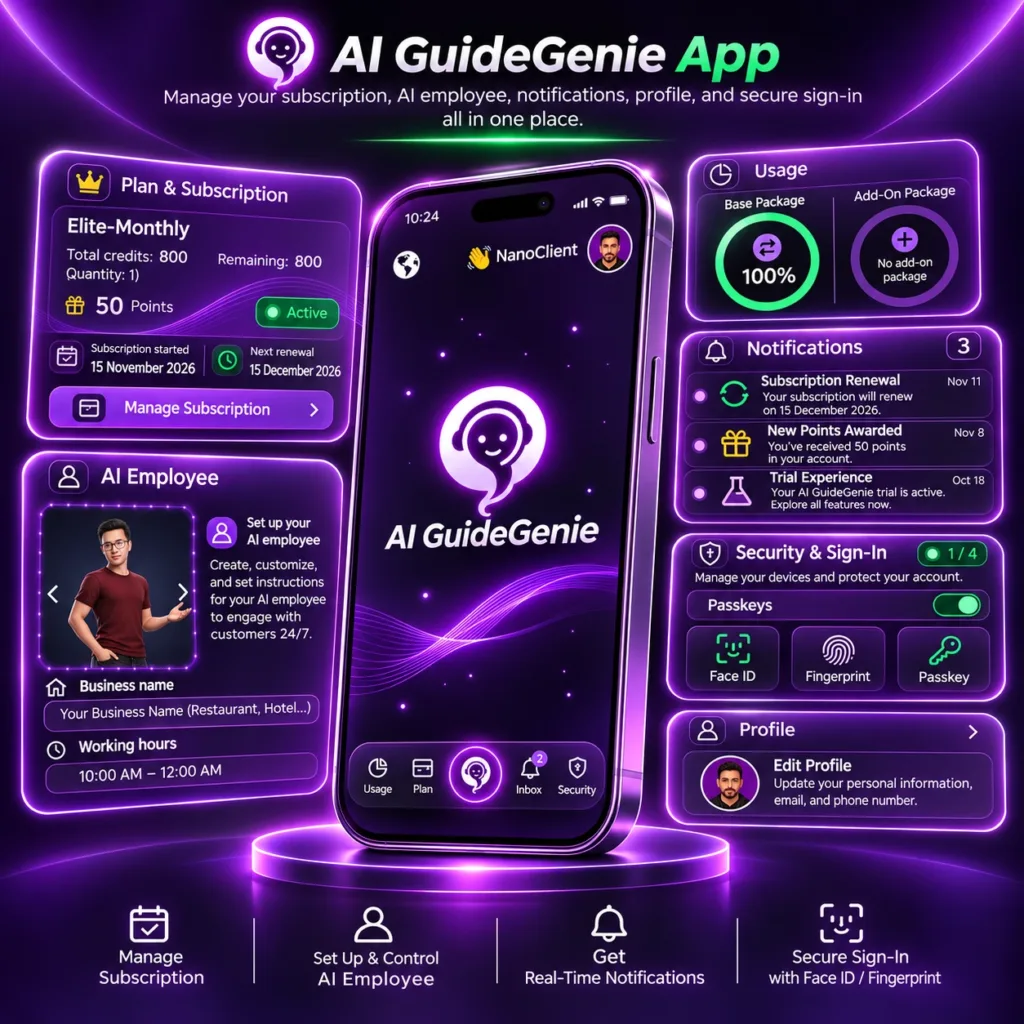
- 📊 Surveillez les crédits d’utilisation disponibles dans votre abonnement.
- 💳 Assurez-vous que votre abonnement reste actif.
- 🔄 Vérifiez les paramètres de l’employé chaque fois que les informations de votre entreprise changent.
💡 Important : Le fonctionnement continu ne signifie pas que les ressources sont illimitées. Les limites d’utilisation et de session de votre forfait, ainsi que les politiques applicables, restent en vigueur conformément à votre abonnement.
🛠️ 10. Mettre à jour les paramètres de votre employé après le lancement
Si vous devez modifier le caractère de votre employé virtuel ou mettre à jour ses informations, vous pouvez retourner dans la section Configure AI Employee.
Comment accéder à nouveau à vos paramètres
- Connectez-vous au site web de Nanodesigntec.
- Cliquez sur votre nom d’utilisateur ou votre photo de profil.
- Ouvrez le menu latéral.
- Sélectionnez Configure AI Employee.
- Choisissez l’employé que vous souhaitez modifier.
- Modifiez les paramètres requis et enregistrez vos changements.
Vous pouvez mettre à jour le nom, le caractère, le logo, la langue, les instructions, les heures de travail, les informations sur les produits et services, ainsi que les paramètres d’affichage de l’employé.
Après avoir enregistré vos modifications, redémarrez l’employé si nécessaire afin de vous assurer que les derniers paramètres sont appliqués.
✅ Vous n’avez pas besoin de créer un nouvel employé uniquement pour mettre à jour les informations de votre employé existant.
💜 11. Conseils pour un lancement optimal
Pour tirer le meilleur parti d’AI GuideGenie, nous vous recommandons ce qui suit :
✅ Effectuez d’abord la configuration : Assurez-vous que votre employé est prêt avant de le présenter aux clients.
✅ Identifiez les employés par leur nom : Utilisez l’étiquette de nom circulaire sur les cartes des personnages pour reconnaître l’employé recherché.
✅ Vérifiez les catégories de personnages : Repérez les badges Basic, Pro ou Elite pour identifier la catégorie de chaque personnage.
✅ Utilisez les filtres de la bibliothèque : Profitez des catégories All, My Characters et autres pour parcourir la bibliothèque plus facilement.
✅ Testez la conversation : Posez des questions réalistes pour vous assurer que votre employé utilise les informations et les instructions appropriées.
✅ Tenez les informations à jour : Vérifiez régulièrement les produits, les services, les politiques et les horaires d’ouverture.
✅ Surveillez votre abonnement : Consultez vos crédits d’utilisation restants et l’état de votre abonnement via l’application AI GuideGenie.
✅ Préparez votre environnement de fonctionnement : Utilisez un appareil, un écran et une connexion Internet adaptés à l’utilisation prévue.
✅ Attribuez un rôle clair à chaque employé : Lorsque vous utilisez plusieurs employés, donnez à chacun un nom facilement identifiable et des instructions adaptées à ses responsabilités.
🚀 AI GuideGenie – De la configuration de l’employé à son fonctionnement en direct
Avec AI GuideGenie, l’expérience va au-delà de la sélection d’un personnage en 3D ou de la rédaction d’instructions. Elle vous permet de lancer un employé virtuel interactif capable de fournir des informations et une assistance aux clients et aux visiteurs.
Une fois le processus de configuration terminé, connectez-vous simplement à votre compte, ouvrez le menu latéral, accédez au tableau de bord de lancement associé à votre abonnement, puis sélectionnez le personnage attribué à votre employé.
🎭 Choisissez votre employé. ▶️ Cliquez sur son personnage. 🤖 Commencez à offrir des interactions client intelligentes.
AI GuideGenie – Votre employé virtuel intelligent, prêt quand vous l’êtes.