


Después de completar la configuración de su empleado virtual mediante Configurar empleado de IA, llega el momento del paso más importante: iniciar su empleado y ponerlo a trabajar interactuando con clientes y visitantes.
AI GuideGenie, desarrollado por Nanodesigntec, ofrece una experiencia de inicio sencilla y directa. Puede acceder a los empleados virtuales asociados a su suscripción, seleccionar el personaje que desea iniciar y comenzar a utilizar su empleado virtual mediante una interfaz específica.
Tanto si gestiona un restaurante, hotel, hospital, centro comercial, institución educativa, centro cultural u organización de servicios, puede iniciar el empleado virtual que ha configurado para satisfacer las necesidades de su negocio.
En esta guía, explicaremos cómo acceder al panel de su empleado, seleccionar el personaje adecuado, comprender las insignias y los permisos de la suscripción, identificar a sus empleados personalizados y comenzar la operación en vivo.
✅ 1. Asegúrese de que su empleado virtual esté completamente configurado
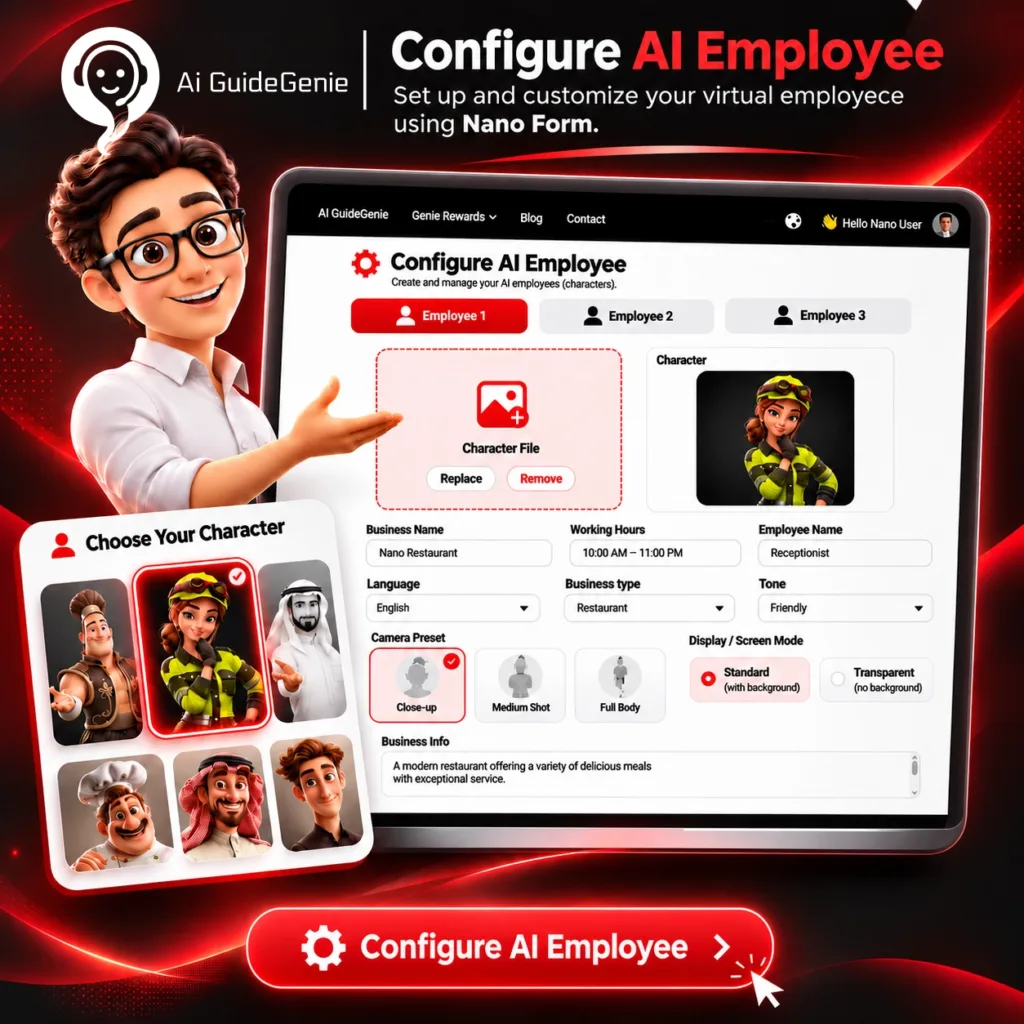
Antes de iniciar su empleado virtual, asegúrese de haber completado su configuración en la sección Configurar empleado de IA.
Recomendamos revisar los siguientes ajustes:
- 🏷️ Logotipo de la empresa: Cargue el logotipo de su organización para que aparezca como distintivo en la ropa de su empleado.
- 🎭 Personaje virtual: Seleccione el personaje 3D que mejor represente a su organización.
- 👤 Nombre del empleado: Asigne un nombre claro para ayudar a identificar a su empleado.
- 🏢 Información de la empresa: Introduzca el nombre y el horario laboral de su organización.
- 🌍 Idioma: Elija su idioma preferido o el modo Multi para comunicarse en varios idiomas.
- 💬 Tono de comunicación: Seleccione un estilo de comunicación adecuado para su público.
- 🧠 Instrucciones del empleado: Añada información e instrucciones de la empresa que definan cómo interactúa su empleado con los clientes.
- 📋 Productos y servicios: Configure el menú asociado a su empleado cuando sea necesario.
- 📸 Preajuste de cámara: Seleccione Primer plano, Plano medio o Cuerpo entero.
- 🖥️ Modo de visualización: Elija los ajustes adecuados de fondo y pantalla.
💡 Consejo: Revise sus ajustes antes de iniciar, especialmente las instrucciones de su empleado y la información de su organización, para asegurarse de que las primeras interacciones de su empleado con los clientes sean coherentes con los requisitos de su negocio.
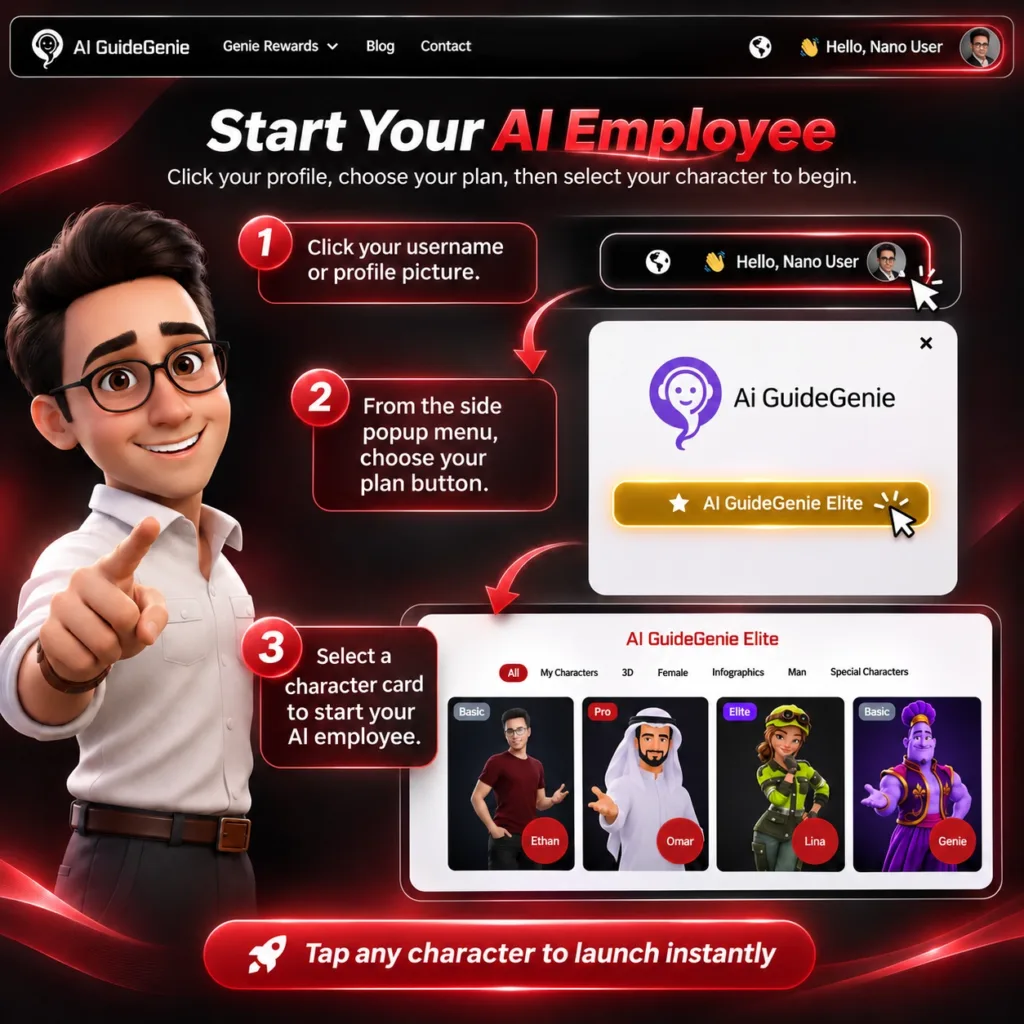
👤 2. Abra el menú lateral después de iniciar sesión
Para acceder al panel de inicio de su empleado virtual:
- Abra el sitio web de Nanodesigntec.
- Inicie sesión con la cuenta asociada a su suscripción de AI GuideGenie.
- Una vez que haya iniciado sesión, su nombre de usuario aparecerá junto a su foto de perfil en la parte superior del sitio web.
- Haga clic en su nombre de usuario o foto de perfil.
- Se abrirá el menú lateral, que mostrará los servicios y accesos directos disponibles para su cuenta.
Este menú proporciona acceso rápido a su panel de AI GuideGenie sin tener que buscar entre las distintas páginas del sitio web.
✅ Información útil: Puede utilizar el mismo menú lateral que usó anteriormente para acceder a Configurar empleado de IA y llegar a la página de inicio de su empleado virtual.
👑 3. Acceda a su panel de inicio según su suscripción
En el menú lateral, localice el botón de AI GuideGenie asociado a su plan de suscripción.
Según su suscripción, el botón puede estar etiquetado como:
- 🟢 AI GuideGenie Basic
- 🔵 AI GuideGenie Pro
- 🟡 AI GuideGenie Elite
¿Cómo elegir el botón adecuado?
No necesitas seleccionar manualmente tu plan de suscripción. El botón de acceso correspondiente a tu suscripción ya estará disponible en el menú lateral.
Simplemente haz clic en el botón de tu plan para abrir el panel de control de tu empleado virtual.
💡 ¿Qué ocurre a continuación?
El sitio web te llevará directamente al panel de control de AI GuideGenie dedicado a tu plan de suscripción.
Esta página contiene la biblioteca de personajes virtuales, donde se muestran los personajes disponibles para ti y los permisos de acceso asociados a tu suscripción.
✅ Importante: Los personajes y las funciones que puedes iniciar dependen de tu plan de suscripción y de los empleados que hayas configurado.
🎭 4. Explora la página de selección de personajes
Una vez que hayas abierto tu panel de control de inicio, verás una colección de tarjetas de personajes en 3D.
Cada tarjeta muestra la imagen de un personaje, junto con indicadores visuales que te ayudan a identificar su categoría y estado de asignación.
Esta interfaz está diseñada para que encontrar e iniciar el empleado que deseas sea rápido y sencillo.
🖼️ Tarjetas de personajes
Cada tarjeta muestra una vista previa visual de un personaje virtual, lo que te permite reconocer y distinguir entre personajes sin abrir sus páginas de configuración individuales.
Puedes encontrar personajes con una apariencia profesional, diseños adecuados para recepción y atención al cliente, o estilos distintivos adaptados a diferentes públicos.
🏷️ Insignias de paquete
Observarás una pequeña insignia en la parte superior de algunas tarjetas de personajes, como:
- Basic: Un personaje perteneciente a la categoría Basic.
- Pro: Un personaje perteneciente a la categoría Pro.
- Elite: Un personaje perteneciente a la categoría Elite.
Estas insignias te ayudan a identificar la categoría de cada personaje dentro de la biblioteca de AI GuideGenie.
🔒 ¿Qué personajes puedes iniciar?
Los personajes disponibles para iniciar varían según tu plan de suscripción.
Es posible que puedas ver personajes de diferentes categorías, pero el inicio está limitado a los personajes permitidos por tu suscripción.
💡 Consejo: Comprueba la insignia en la parte superior de cada tarjeta de personaje para identificar su categoría y, a continuación, selecciona uno de los personajes disponibles para tu cuenta.
🔎 5. Usa las categorías de personajes para encontrar al empleado adecuado
La página de selección de personajes incluye varias categorías que te ayudan a explorar la biblioteca de forma más eficiente.
Las categorías que se muestran en la interfaz incluyen:
- 🌐 Todos: Ver todos los personajes mostrados en la página.
- 👤 Mis personajes: Acceder a los personajes asociados con tu cuenta.
- 🧊 3D: Explorar personajes de la categoría 3D.
- 👩 Mujer: Ver personajes femeninos.
- 🎨 Infografías: Explorar personajes de la categoría Infografías.
- 👨 Hombre: Ver personajes masculinos.
- ✨ Personajes especiales: Explorar diseños de personajes especiales.
Cómo usar las categorías de personajes
- Abre el panel de inicio de AI GuideGenie.
- Selecciona la categoría que quieras explorar.
- La página mostrará tarjetas de personajes que coincidan con esa categoría.
- Elige el personaje que quieras iniciar entre los disponibles para tu cuenta.
✅ Estas categorías te ayudan a encontrar más rápido el personaje adecuado, especialmente cuando la biblioteca contiene una gran cantidad de diseños.
🏷️ 6. Identifica por nombre a tus empleados personalizados
Una de las funciones útiles de la página de inicio de AI GuideGenie es la posibilidad de reconocer a los empleados que ya has configurado.
Cuando personalizas un empleado virtual y le asignas un nombre mediante Configurar empleado de IA, ese nombre puede aparecer dentro de una etiqueta circular en la tarjeta del personaje correspondiente.
👤 ¿Qué significa la etiqueta circular con el nombre del empleado?
La etiqueta circular indica que el personaje está asociado con un empleado que has personalizado en tu cuenta.
Por ejemplo, si has creado tres empleados llamados:
- 🤵 Recepcionista: Tu empleado de recepción.
- 🛍️ Asistente de ventas: Tu asistente de ventas.
- ℹ️ Guía de información: Tu guía de información.
Sus nombres te ayudan a identificar qué personaje está asignado a cada empleado sin tener que volver a abrir la página de configuración para comprobar sus responsabilidades.
💡 ¿Por qué es útil esta función?
Te ayuda a:
- ✅ Distinguir rápidamente entre distintos empleados.
- ✅ Seleccionar al empleado adecuado para una tarea específica.
- ✅ Evitar iniciar por error un personaje diferente.
- ✅ Gestionar varios empleados virtuales de forma más eficiente.
Nota: El nombre del empleado que aparece en la tarjeta es el nombre que asignaste durante la configuración, que puede ser diferente del nombre original del personaje en la biblioteca.
▶️ 7. Inicia tu empleado virtual
Una vez que hayas llegado a la página de selección de personajes e identificado al empleado que quieres, podrás iniciarlo.
🚀 Pasos para iniciar
- Abre el panel de AI GuideGenie asociado a tu suscripción.
- Explora los personajes disponibles.
- Identifica el personaje asignado al empleado que quieres utilizar.
- Comprueba el nombre del empleado que aparece en la tarjeta, si has personalizado uno anteriormente.
- Haz clic en la tarjeta del personaje.
Cuando seleccionas un personaje disponible, comienza el proceso de inicio del empleado virtual utilizando la configuración asociada a ese empleado.
🤖 ¿Qué ocurre durante el inicio?
La experiencia del empleado virtual se prepara según la configuración que hayas establecido previamente, incluidos:
- El personaje 3D seleccionado.
- La identidad y el logotipo de tu empresa.
- El nombre asignado al empleado.
- El idioma y el tono de comunicación.
- La información de la empresa o de la organización de servicios.
- Las instrucciones para interactuar con los clientes.
- Los productos y servicios disponibles, cuando corresponda.
- La configuración predeterminada de la cámara y de la pantalla.
Esto significa que no tienes que introducir la misma información cada vez que inicias a tu empleado.
✅ El objetivo es pasar de la configuración a la operación en vivo de la forma más directa y sencilla posible.
💬 8. Empieza a interactuar con clientes y visitantes
Una vez que tu empleado virtual se haya iniciado y la conversación esté lista, podrás utilizarlo para interactuar con clientes y visitantes mediante comunicación de voz impulsada por IA.
La naturaleza de estas conversaciones depende de la información y las instrucciones que hayas configurado.
🗣️ Ejemplos de tareas que puede realizar tu empleado virtual
🏨 Hoteles: Dar la bienvenida a los huéspedes, explicar los servicios e instalaciones disponibles y responder consultas generales.
🍽️ Restaurantes: Ayudar a los clientes a consultar los platos del menú, los precios, los ingredientes y el horario de atención.
🏥 Hospitales: Proporcionar información general sobre los departamentos, servicios y horarios disponibles en los datos de la organización, sin sustituir a los profesionales médicos cualificados.
🛍️ Centros comerciales: Ayudar a los visitantes a encontrar información sobre tiendas, servicios e instalaciones.
🎓 Instituciones educativas: Explicar los programas y servicios educativos y responder preguntas generales sobre la institución.
🏛️ Centros culturales: Proporcionan información sobre actividades, eventos y servicios disponibles.
ℹ️ Organizaciones de servicios: Orientan a los visitantes y explican los procedimientos aprobados y la información de la organización.
💡 Consejo: Cuanto más precisos y actualizados estén tu Business Info y las instrucciones para los empleados, mejor podrá tu empleado virtual proporcionar respuestas relevantes a tus clientes.
🔄 9. Funcionamiento continuo del empleado virtual
AI GuideGenie está diseñado para proporcionar una experiencia de empleado virtual que favorece la interacción continua con clientes y visitantes.
Puedes utilizar tu empleado virtual durante el horario laboral de tu organización o en entornos que requieran un servicio ininterrumpido.
🕐 ¿Puede tu empleado virtual funcionar las 24 horas, los 7 días de la semana?
Puedes utilizar tu empleado virtual en una configuración de funcionamiento continuo que se adapte a las necesidades de tu negocio, sin tener que volver a crear el empleado en cada lanzamiento.
Sin embargo, la continuidad real del servicio depende de la disponibilidad de la conexión, la preparación del dispositivo, el estado de la suscripción y los límites de uso y de sesión asociados a tu plan de AI GuideGenie.
✅ Cómo mantener una experiencia de funcionamiento estable
- 🌐 Utiliza una conexión a Internet estable.
- 🖥️ Asegúrate de que tu dispositivo cumpla los requisitos del sistema.
- 🔌 Mantén tu dispositivo y la pantalla encendidos cuando se requiera un servicio continuo.
- 📊 Supervisa los créditos de uso disponibles en tu suscripción.
- 💳 Asegúrate de que tu suscripción permanezca activa.
- 🔄 Revisa la configuración del empleado cada vez que cambie la información de tu negocio.
💡 Importante: El funcionamiento continuo no significa recursos ilimitados. Los límites de uso y de sesión de tu plan, así como las políticas aplicables, siguen vigentes según tu suscripción.
🛠️ 10. Actualiza la configuración de tu empleado después del lanzamiento
Si necesitas cambiar el carácter de tu empleado virtual o actualizar su información, puedes volver a la sección Configure AI Employee.
Cómo volver a acceder a tu configuración
- Inicia sesión en el sitio web de Nanodesigntec.
- Haz clic en tu nombre de usuario o en tu foto de perfil.
- Abre el menú lateral.
- Selecciona Configure AI Employee.
- Elige el empleado que deseas modificar.
- Actualiza la configuración necesaria y guarda los cambios.
Puedes actualizar el nombre, el carácter, el logotipo, el idioma, las instrucciones, el horario laboral, la información sobre productos y servicios y la configuración de visualización del empleado.
Después de guardar los cambios, reinicia el empleado cuando sea necesario para asegurarte de que se aplique la configuración más reciente.
✅ No necesitas crear un empleado nuevo solo para actualizar la información de tu empleado actual.
💜 11. Consejos para disfrutar de la mejor experiencia de lanzamiento
Para aprovechar al máximo AI GuideGenie, recomendamos lo siguiente:
✅ Completa primero la configuración: Asegúrate de que tu empleado esté listo antes de ponerlo a disposición de los clientes.
✅ Identifica a los empleados por su nombre: Usa la etiqueta circular con el nombre en las tarjetas de personajes para reconocer al empleado que quieres.
✅ Comprueba las categorías de los personajes: Busca las insignias Basic, Pro o Elite para identificar la categoría de cada personaje.
✅ Usa los filtros de la biblioteca: Aprovecha All, My Characters y otras categorías para explorar más fácilmente.
✅ Prueba la conversación: Haz preguntas realistas para asegurarte de que tu empleado utiliza la información y las instrucciones correctas.
✅ Mantén la información actualizada: Revisa periódicamente los productos, servicios, políticas y horarios de atención.
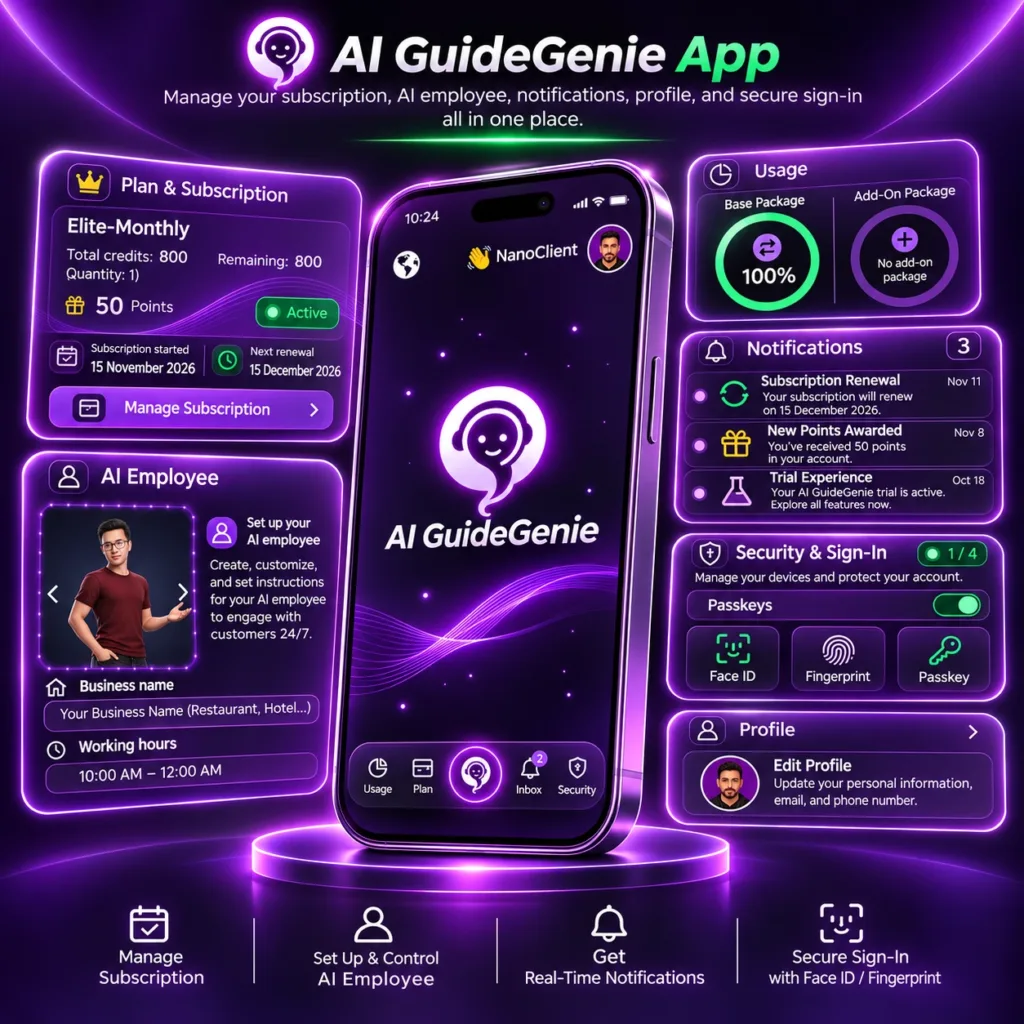
✅ Supervisa tu suscripción: Comprueba tus créditos de uso restantes y el estado de tu suscripción a través de la aplicación AI GuideGenie.
✅ Prepara tu entorno operativo: Utiliza un dispositivo, una pantalla y una conexión a Internet adecuados para el uso previsto.
✅ Asigna un rol claro a cada empleado: Cuando utilices varios empleados, asigna a cada uno un nombre reconocible y unas instrucciones adecuadas a sus responsabilidades.
🚀 AI GuideGenie: de la configuración del empleado a la operación en directo
Con AI GuideGenie, la experiencia va más allá de seleccionar un personaje 3D o escribir instrucciones. Te permite poner en funcionamiento un empleado virtual interactivo que puede proporcionar información y asistencia a clientes y visitantes.
Una vez que hayas completado el proceso de configuración, solo tienes que iniciar sesión en tu cuenta, abrir el menú lateral, acceder al panel de lanzamiento asociado a tu suscripción y seleccionar el personaje asignado a tu empleado.
🎭 Elige a tu empleado. ▶️ Haz clic en su personaje. 🤖 Empieza a ofrecer interacciones inteligentes a los clientes.
AI GuideGenie: tu empleado virtual inteligente, listo cuando tú lo estés.