


بعد إكمال إعداد الموظف الافتراضي من خلال تهيئة موظف الذكاء الاصطناعي، حان وقت الخطوة الأهم: تشغيل الموظف وبدء عمله في التفاعل مع العملاء والزوار.
يوفر AI GuideGenie، الذي طورته Nanodesigntec، تجربة تشغيل بسيطة ومباشرة. يمكنك الوصول إلى الموظفين الافتراضيين المرتبطين باشتراكك، واختيار الشخصية التي تريد تشغيلها، والبدء في استخدام موظفك الافتراضي من خلال واجهة مخصصة.
سواء كنت تدير مطعمًا أو فندقًا أو مستشفى أو مركزًا تجاريًا أو مؤسسة تعليمية أو مركزًا ثقافيًا أو مؤسسة خدمية، يمكنك تشغيل الموظف الافتراضي الذي أعددته لتلبية احتياجات نشاطك التجاري.
في هذا الدليل، سنوضح كيفية الوصول إلى لوحة تحكم الموظف، واختيار الشخصية المناسبة، وفهم شارات الاشتراك والأذونات، والتعرف على موظفيك المخصصين، وبدء التشغيل المباشر.
✅ 1. تأكد من إعداد موظفك الافتراضي بالكامل
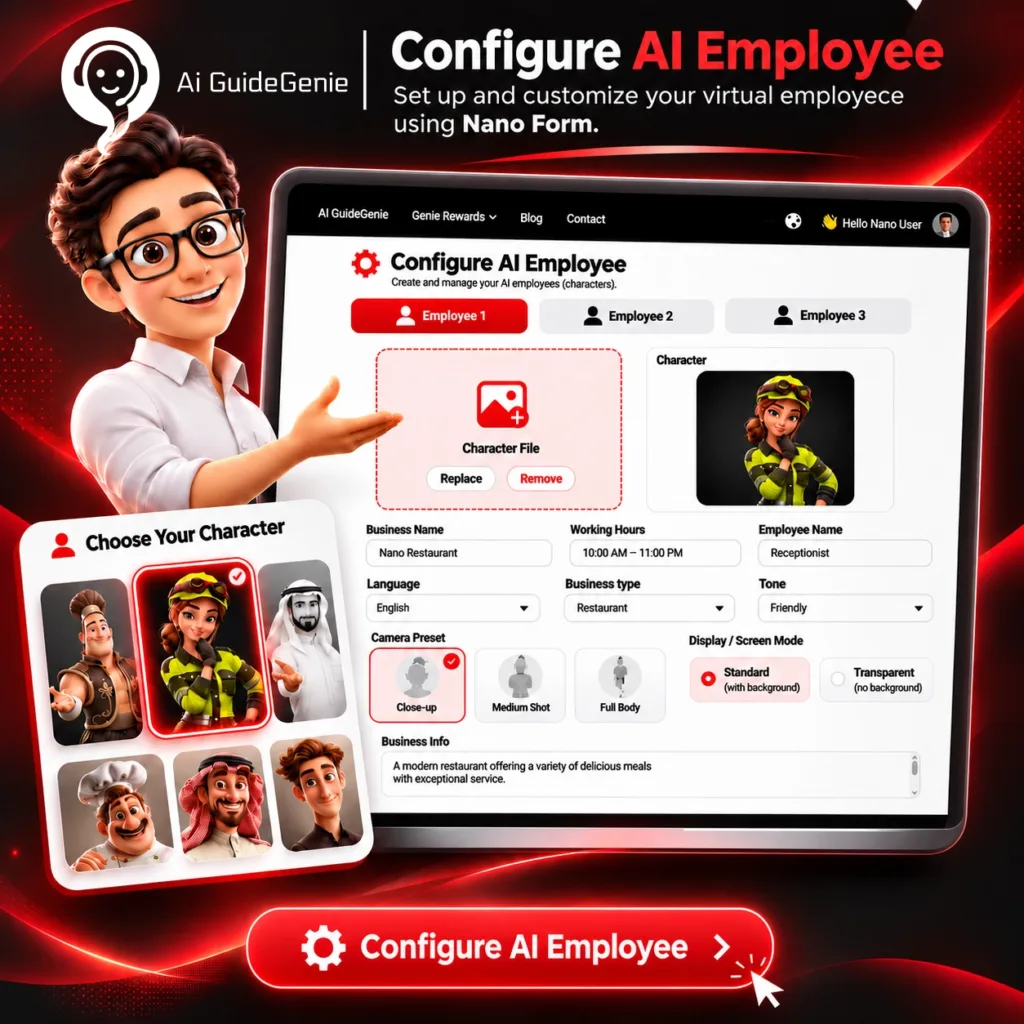
قبل تشغيل موظفك الافتراضي، تأكد من إكمال إعداده في قسم تهيئة موظف الذكاء الاصطناعي.
نوصي بمراجعة الإعدادات التالية:
- 🏷️ شعار النشاط التجاري: حمّل شعار مؤسستك ليظهر كعلامة تعريفية على ملابس موظفك.
- 🎭 الشخصية الافتراضية: اختر الشخصية ثلاثية الأبعاد التي تمثل مؤسستك على أفضل نحو.
- 👤 اسم الموظف: عيّن اسمًا واضحًا للمساعدة في التعرف على موظفك.
- 🏢 معلومات النشاط التجاري: أدخل اسم مؤسستك وساعات العمل.
- 🌍 اللغة: اختر لغتك المفضلة أو وضع Multi للتواصل متعدد اللغات.
- 💬 نبرة التواصل: اختر أسلوب التواصل المناسب لجمهورك.
- 🧠 تعليمات الموظف: أضف معلومات وتعليمات العمل التي تحدد كيفية تفاعل موظفك مع العملاء.
- 📋 المنتجات والخدمات: اضبط القائمة المرتبطة بموظفك عند الحاجة.
- 📸 إعداد الكاميرا المسبق: اختر لقطة قريبة أو لقطة متوسطة أو لقطة للجسم بالكامل.
- 🖥️ وضع العرض: اختر إعدادات الخلفية والشاشة المناسبة.
💡 نصيحة: راجع إعداداتك قبل التشغيل، لا سيما تعليمات الموظف ومعلومات المؤسسة، لضمان اتساق التفاعلات الأولى لموظفك مع العملاء مع متطلبات نشاطك التجاري.
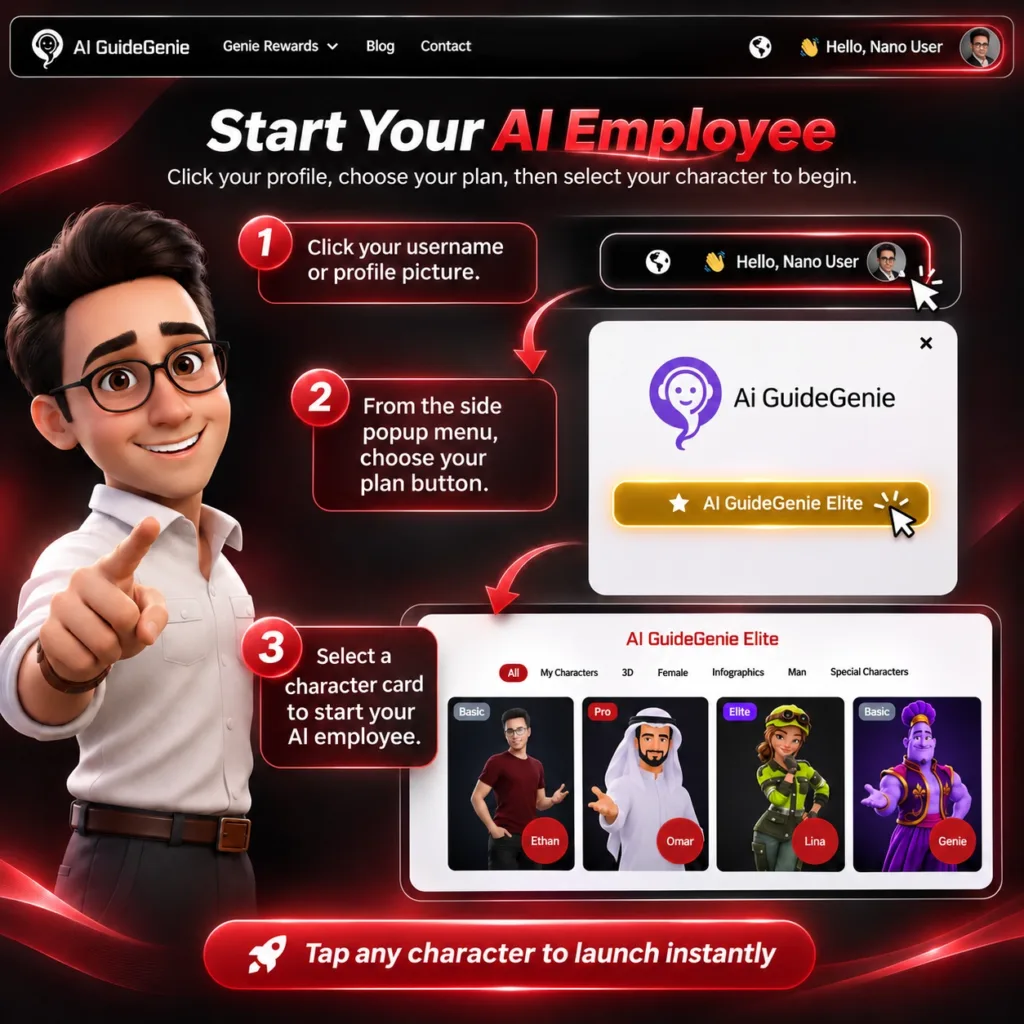
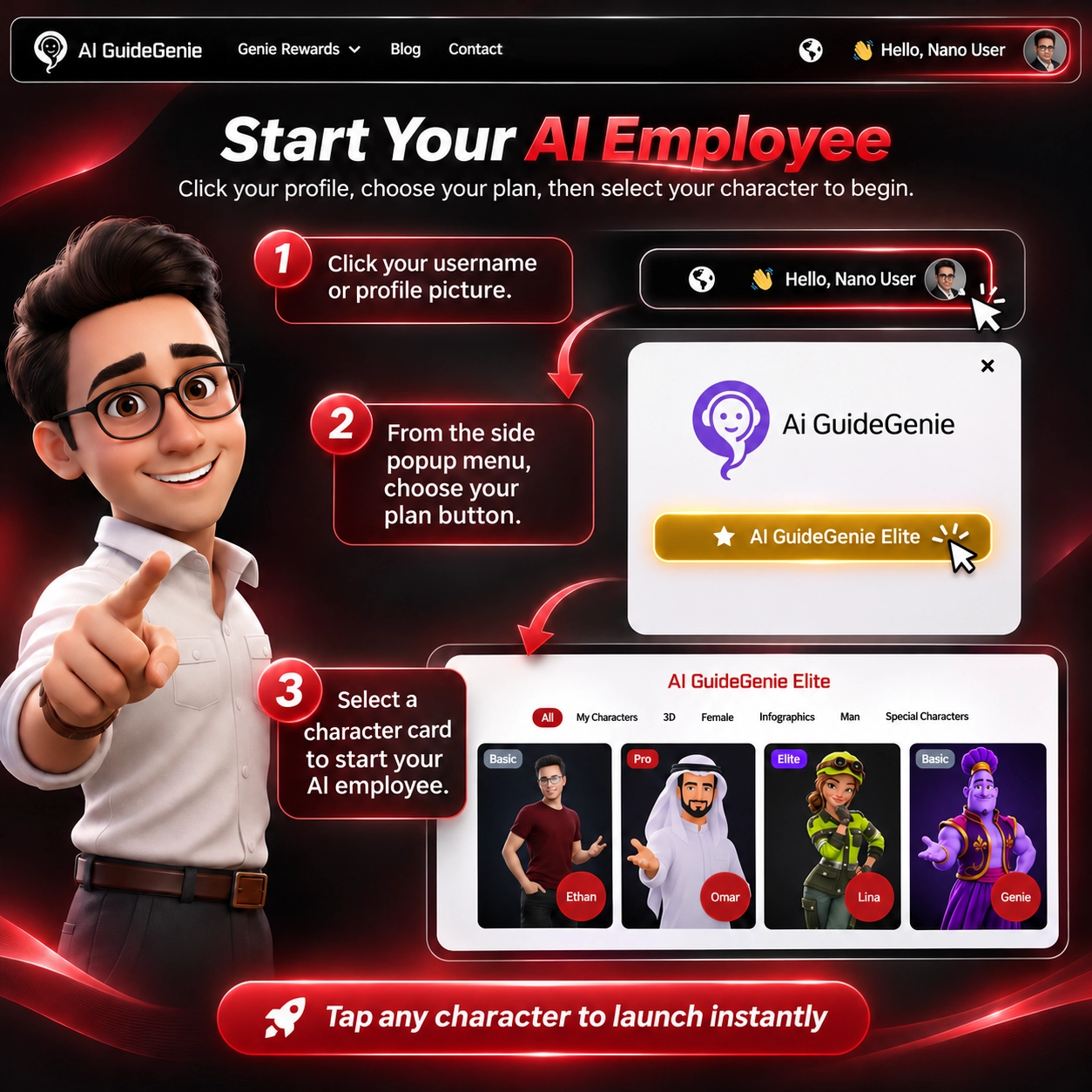
👤 2. افتح القائمة الجانبية بعد تسجيل الدخول
للوصول إلى لوحة تشغيل موظفك الافتراضي:
- افتح موقع Nanodesigntec.
- سجّل الدخول باستخدام الحساب المرتبط باشتراكك في AI GuideGenie.
- بعد تسجيل الدخول، سيظهر اسم المستخدم بجوار صورة ملفك الشخصي في أعلى الموقع.
- انقر على اسم المستخدم أو صورة الملف الشخصي.
- ستفتح القائمة الجانبية، وتعرض الخدمات والاختصارات المتاحة لحسابك.
توفر هذه القائمة وصولًا سريعًا إلى لوحة تحكم AI GuideGenie دون الحاجة إلى البحث في صفحات الموقع المختلفة.
✅ من المفيد معرفته: يمكنك استخدام القائمة الجانبية نفسها التي استخدمتها سابقًا للوصول إلى تهيئة موظف الذكاء الاصطناعي للوصول إلى صفحة تشغيل موظفك الافتراضي.
👑 3. الوصول إلى لوحة التشغيل حسب اشتراكك
من القائمة الجانبية، حدّد زر AI GuideGenie المرتبط بخطة اشتراكك.
بحسب اشتراكك، قد يكون اسم الزر:
- 🟢 AI GuideGenie Basic
- 🔵 AI GuideGenie Pro
- 🟡 AI GuideGenie Elite
كيف تختار الزر المناسب؟
لا تحتاج إلى تحديد خطة اشتراكك يدويًا. سيكون زر الوصول المناسب لاشتراكك متاحًا بالفعل في القائمة الجانبية.
ما عليك سوى النقر على زر خطتك لفتح لوحة تحكم الموظف الافتراضي.
💡 ماذا يحدث بعد ذلك؟
سينقلك الموقع مباشرةً إلى لوحة تحكم AI GuideGenie المخصصة لخطة اشتراكك.
تحتوي هذه الصفحة على مكتبة الشخصيات الافتراضية، حيث تعرض الشخصيات المتاحة لك وأذونات الوصول المرتبطة باشتراكك.
✅ مهم: تعتمد الشخصيات والميزات التي يمكنك تشغيلها على خطة اشتراكك والموظفين الذين أعددتهم.
🎭 4. استكشف صفحة اختيار الشخصيات
بمجرد فتح لوحة التشغيل، سترى مجموعة من بطاقات الشخصيات ثلاثية الأبعاد.
تعرض كل بطاقة صورة لشخصية، إلى جانب مؤشرات مرئية تساعدك على تحديد فئتها وحالة تعيينها.
صُممت هذه الواجهة لتسهيل العثور على الموظف المطلوب وتشغيله بسرعة وسهولة.
🖼️ بطاقات الشخصيات
تعرض كل بطاقة معاينة مرئية لشخصية افتراضية، مما يتيح لك التعرف على الشخصيات والتمييز بينها دون فتح صفحات إعداداتها الفردية.
قد تجد شخصيات ذات مظهر احترافي، أو تصاميم مناسبة للاستقبال وخدمة العملاء، أو أنماطًا مميزة مصممة لجماهير مختلفة.
🏷️ شارات الباقات
ستلاحظ شارة صغيرة في أعلى بعض بطاقات الشخصيات، مثل:
- Basic: شخصية تنتمي إلى فئة Basic.
- Pro: شخصية تنتمي إلى فئة Pro.
- Elite: شخصية تنتمي إلى فئة Elite.
تساعدك هذه الشارات على تحديد فئة كل شخصية ضمن مكتبة AI GuideGenie.
🔒 ما الشخصيات التي يمكنك تشغيلها؟
تختلف الشخصيات المتاحة للتشغيل وفقًا لخطة اشتراكك.
قد تتمكن من عرض شخصيات من فئات مختلفة، لكن يقتصر التشغيل الفعلي على الشخصيات التي يسمح بها اشتراكك.
💡 نصيحة: تحقّق من الشارة الموجودة أعلى كل بطاقة شخصية لتحديد فئتها، ثم اختر إحدى الشخصيات المتاحة لحسابك.
🔎 5. استخدم فئات الشخصيات للعثور على الموظف المناسب
تتضمن صفحة اختيار الشخصيات عدة فئات لمساعدتك على تصفح المكتبة بكفاءة أكبر.
تشمل الفئات المعروضة في الواجهة ما يلي:
- 🌐 الكل: عرض جميع الشخصيات الظاهرة على الصفحة.
- 👤 شخصياتي: الوصول إلى الشخصيات المرتبطة بحسابك.
- 🧊 ثلاثية الأبعاد: تصفح الشخصيات ضمن فئة ثلاثية الأبعاد.
- 👩 إناث: عرض الشخصيات النسائية.
- 🎨 الرسوم المعلوماتية: تصفح الشخصيات ضمن فئة الرسوم المعلوماتية.
- 👨 رجال: عرض الشخصيات الذكورية.
- ✨ شخصيات خاصة: استكشاف تصميمات الشخصيات الخاصة.
كيفية استخدام فئات الشخصيات
- افتح لوحة تشغيل AI GuideGenie الخاصة بك.
- حدد الفئة التي تريد استكشافها.
- ستعرض الصفحة بطاقات الشخصيات المطابقة لتلك الفئة.
- اختر الشخصية التي تريد تشغيلها من الشخصيات المتاحة لحسابك.
✅ تساعدك هذه الفئات في العثور على الشخصية المناسبة بشكل أسرع، خاصةً عندما تحتوي المكتبة على عدد كبير من التصميمات.
🏷️ 6. تعرّف على موظفيك المخصصين من خلال أسمائهم
تتمثل إحدى الميزات المفيدة في صفحة تشغيل AI GuideGenie في إمكانية التعرّف على الموظفين الذين سبق لك إعدادهم.
عندما تخصص موظفًا افتراضيًا وتعيّن له اسمًا من خلال Configure AI Employee، يمكن أن يظهر هذا الاسم داخل تسمية دائرية على بطاقة الشخصية المقابلة.
👤 ماذا تعني تسمية اسم الموظف الدائرية؟
تشير التسمية الدائرية إلى أن الشخصية مرتبطة بموظف قمت بتخصيصه داخل حسابك.
على سبيل المثال، إذا أنشأت ثلاثة موظفين بأسماء:
- 🤵 موظف الاستقبال: موظف الاستقبال لديك.
- 🛍️ مساعد المبيعات: مساعد المبيعات لديك.
- ℹ️ مرشد المعلومات: مرشد المعلومات لديك.
تساعدك أسماؤهم في تحديد الشخصية المعيّنة لكل موظف دون الحاجة إلى إعادة فتح صفحة الإعداد للتحقق من مسؤولياتهم.
💡 لماذا تُعد هذه الميزة مفيدة؟
فهي تساعدك على:
- ✅ التمييز بسرعة بين الموظفين المختلفين.
- ✅ اختيار الموظف المناسب لمهمة محددة.
- ✅ تجنب تشغيل شخصية مختلفة عن طريق الخطأ.
- ✅ إدارة عدة موظفين افتراضيين بكفاءة أكبر.
ملاحظة: اسم الموظف الظاهر على البطاقة هو الاسم الذي عيّنته أثناء الإعداد، وقد يختلف عن الاسم الأصلي للشخصية في المكتبة.
▶️ 7. أطلق موظفك الافتراضي
بمجرد وصولك إلى صفحة اختيار الشخصية وتحديد الموظف الذي تريده، تصبح جاهزًا لإطلاقه.
🚀 خطوات الإطلاق
- افتح لوحة تحكم AI GuideGenie المرتبطة باشتراكك.
- تصفّح الشخصيات المتاحة.
- حدّد الشخصية المعيّنة للموظف الذي تريد استخدامه.
- تحقّق من اسم الموظف الظاهر على البطاقة، إذا كنت قد خصصت اسمًا من قبل.
- انقر على بطاقة الشخصية.
عند اختيار شخصية متاحة، تبدأ عملية إطلاق الموظف الافتراضي باستخدام الإعدادات المرتبطة بذلك الموظف.
🤖 ماذا يحدث أثناء الإطلاق؟
يتم إعداد تجربة الموظف الافتراضي وفقًا للإعدادات التي سبق أن ضبطتها، بما في ذلك:
- شخصية 3D المحددة.
- هوية نشاطك التجاري وشعاره.
- الاسم المعيّن للموظف.
- اللغة ونبرة التواصل.
- معلومات المؤسسة التجارية أو الخدمية.
- تعليمات التفاعل مع العملاء.
- قوائم المنتجات والخدمات، عند الاقتضاء.
- الإعداد المسبق للكاميرا وإعدادات العرض.
وهذا يعني أنك لست مضطرًا إلى إدخال المعلومات نفسها مرة أخرى في كل مرة تطلق فيها موظفك.
✅ الهدف هو الانتقال من الإعداد إلى التشغيل المباشر بأكبر قدر ممكن من السلاسة والسهولة.
💬 8. ابدأ التفاعل مع العملاء والزوار
بمجرد إطلاق موظفك الافتراضي وتجهيز المحادثة، يمكنك استخدامه للتفاعل مع العملاء والزوار من خلال التواصل الصوتي المدعوم بالذكاء الاصطناعي.
تعتمد طبيعة هذه المحادثات على المعلومات والتعليمات التي ضبطتها.
🗣️ أمثلة على المهام التي يمكن لموظفك الافتراضي تنفيذها
🏨 الفنادق: الترحيب بالضيوف، وشرح الخدمات والمرافق المتاحة، والإجابة عن الاستفسارات العامة.
🍽️ المطاعم: مساعدة العملاء في استكشاف أصناف القائمة والأسعار والمكونات وساعات العمل.
🏥 المستشفيات: تقديم معلومات عامة عن الأقسام والخدمات والجداول المتاحة في بيانات المؤسسة، من دون أن يحل محل المتخصصين الطبيين المؤهلين.
🛍️ مراكز التسوق: مساعدة الزوار في العثور على معلومات حول المتاجر والخدمات والمرافق.
🎓 المؤسسات التعليمية: شرح البرامج والخدمات التعليمية، والإجابة عن الأسئلة العامة المتعلقة بالمؤسسة.
🏛️ المراكز الثقافية: توفّر معلومات حول الأنشطة والفعاليات والخدمات المتاحة.
ℹ️ مؤسسات تقديم الخدمات: ترشد الزوار وتشرح الإجراءات المعتمدة والمعلومات التنظيمية.
💡 نصيحة: كلما كانت معلومات النشاط التجاري وتعليمات الموظف لديك أكثر دقة وحداثة، كان موظفك الافتراضي أكثر قدرة على تقديم ردود ملائمة لعملائك.
🔄 9. التشغيل المستمر للموظف الافتراضي
صُمم AI GuideGenie لتوفير تجربة موظف افتراضي تدعم التفاعل المستمر مع العملاء والزوار.
يمكنك استخدام موظفك الافتراضي طوال ساعات العمل في مؤسستك أو في البيئات التي تتطلب خدمة على مدار الساعة.
🕐 هل يمكن لموظفك الافتراضي العمل على مدار الساعة طوال أيام الأسبوع؟
يمكنك استخدام موظفك الافتراضي ضمن إعداد تشغيل مستمر يناسب احتياجات نشاطك التجاري، من دون الحاجة إلى إعادة إنشاء الموظف عند كل تشغيل.
ومع ذلك، يعتمد استمرارية الخدمة الفعلية على توفر الاتصال، وجاهزية الجهاز، وحالة الاشتراك، وحدود الاستخدام والجلسات المرتبطة بخطتك في AI GuideGenie.
✅ كيفية الحفاظ على تجربة تشغيل مستقرة
- 🌐 استخدم اتصالًا ثابتًا بالإنترنت.
- 🖥️ تأكد من أن جهازك يستوفي متطلبات النظام.
- 🔌 أبقِ جهازك وشاشة العرض قيد التشغيل عند الحاجة إلى خدمة مستمرة.
- 📊 راقب أرصدة الاستخدام المتاحة في اشتراكك.
- 💳 تأكد من بقاء اشتراكك نشطًا.
- 🔄 راجع إعدادات الموظف كلما تغيرت معلومات نشاطك التجاري.
💡 مهم: لا يعني التشغيل المستمر توفر موارد غير محدودة. تظل حدود الاستخدام والجلسات في خطتك والسياسات السارية مطبقة وفقًا لاشتراكك.
🛠️ 10. تحديث إعدادات موظفك بعد التشغيل
إذا كنت بحاجة إلى تغيير شخصية موظفك الافتراضي أو تحديث معلوماته، فيمكنك العودة إلى قسم Configure AI Employee.
كيفية الوصول إلى إعداداتك مجددًا
- سجّل الدخول إلى موقع Nanodesigntec.
- انقر على اسم المستخدم أو صورة ملفك الشخصي.
- افتح القائمة الجانبية.
- حدّد Configure AI Employee.
- اختر الموظف الذي تريد تعديله.
- حدّث الإعدادات المطلوبة واحفظ تغييراتك.
يمكنك تحديث اسم الموظف وشخصيته وشعاره ولغته وتعليماته وساعات عمله ومعلومات المنتجات والخدمات وإعدادات العرض.
بعد حفظ تغييراتك، أعد تشغيل الموظف عند الضرورة للتأكد من تطبيق أحدث الإعدادات.
✅ لا تحتاج إلى إنشاء موظف جديد لمجرد تحديث معلومات موظفك الحالي.
💜 11. نصائح للحصول على أفضل تجربة عند التشغيل
للاستفادة القصوى من AI GuideGenie، نوصي بما يلي:
✅ أكمل الإعداد أولًا: تأكد من أن موظفك جاهز قبل إطلاقه للعملاء.
✅ تعرّف على الموظفين من خلال أسمائهم: استخدم تسمية الاسم الدائرية على بطاقات الشخصيات للتعرّف على الموظف الذي تريده.
✅ تحقق من فئات الشخصيات: ابحث عن شارات Basic أو Pro أو Elite لتحديد فئة كل شخصية.
✅ استخدم عوامل تصفية المكتبة: استفد من فئات All وMy Characters والفئات الأخرى لتصفح المحتوى بسهولة أكبر.
✅ اختبر المحادثة: اطرح أسئلة واقعية للتأكد من أن موظفك يستخدم المعلومات والتعليمات الصحيحة.
✅ حافظ على تحديث المعلومات: راجع المنتجات والخدمات والسياسات وساعات العمل بانتظام.
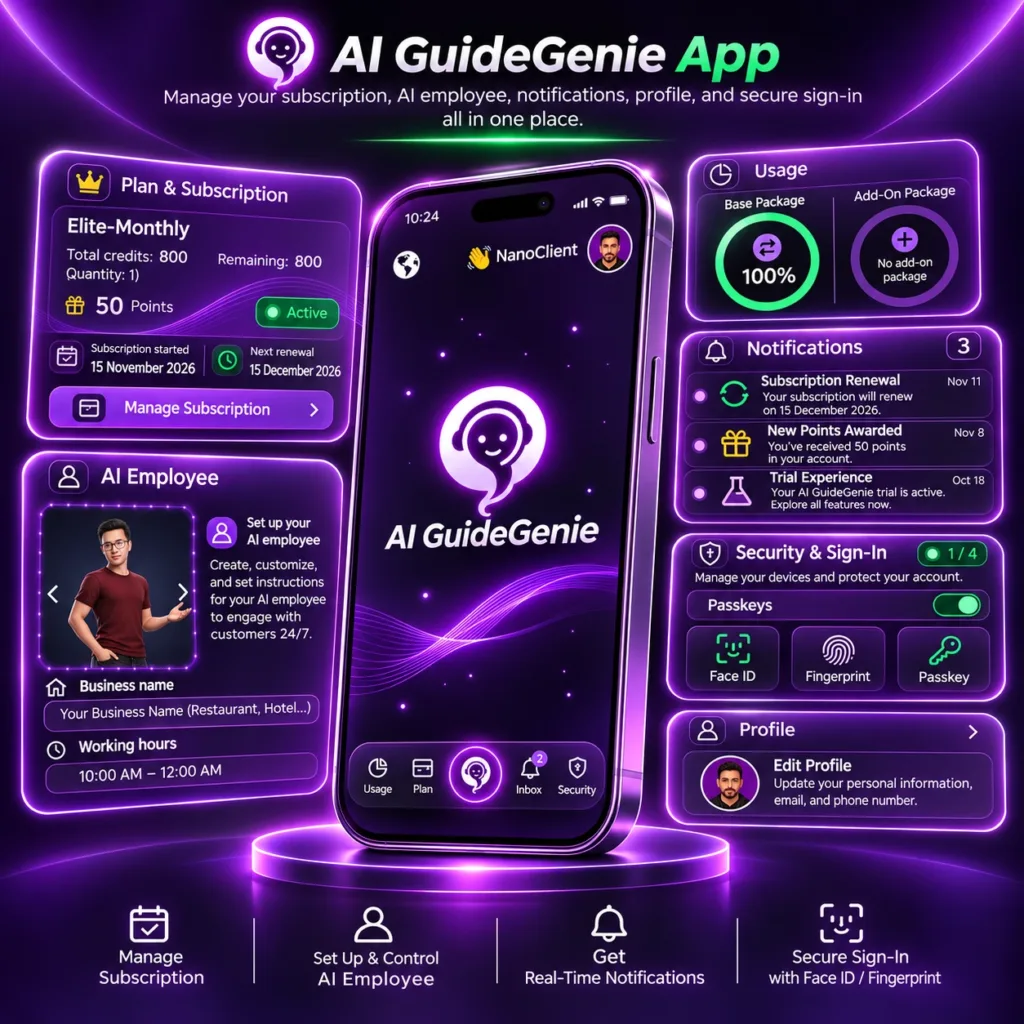
✅ راقب اشتراكك: تحقق من أرصدة الاستخدام المتبقية وحالة اشتراكك من خلال تطبيق AI GuideGenie.
✅ جهّز بيئة التشغيل الخاصة بك: استخدم جهازًا وشاشةً واتصالًا بالإنترنت مناسبًا للاستخدام الذي تريده.
✅ حدّد دورًا واضحًا لكل موظف: عند استخدام عدة موظفين، امنح كل واحد منهم اسمًا يسهل التعرّف عليه وتعليمات مناسبة لمسؤولياته.
🚀 AI GuideGenie – من إعداد الموظف إلى التشغيل المباشر
مع AI GuideGenie، تتجاوز التجربة مجرد اختيار شخصية ثلاثية الأبعاد أو كتابة التعليمات. إذ يتيح لك إطلاق موظف افتراضي تفاعلي يمكنه تقديم المعلومات والمساعدة للعملاء والزوار.
بعد إكمال عملية الإعداد، ما عليك سوى تسجيل الدخول إلى حسابك، وفتح القائمة الجانبية، والوصول إلى لوحة التشغيل المرتبطة باشتراكك، ثم اختيار الشخصية المعيّنة لموظفك.
🎭 اختر موظفك. ▶️ انقر على شخصيته. 🤖 ابدأ بتقديم تفاعلات ذكية للعملاء.
AI GuideGenie – موظفك الافتراضي الذكي، جاهز عندما تكون مستعدًا.